 tw
tw
 English
 Deutsch
 French
 Russian
 Spanish
 Portugues
 Japanese
 Korean
 Turkey
 Italy
Italy Poland
 Indonesia
 Arabic
 India
India Thailand
 Malaysia
 菲律賓
菲律賓 中國
中國 越南
越南 荷蘭
荷蘭 瑞典
瑞典 挪威
挪威 丹麥
丹麥安裝 S3D 發射器驅動程式
安裝 S3D-Player 後,請先執行此步驟。 如果 S3D-Emitter 未連接,您將無法同步眼鏡並以 3D 觀看。
下載 USB 接收器驅動程式
開啟 zip 壓縮檔,並為您的作業系統選擇 CyUSB3.inf。
將裝置插入 USB 插槽。
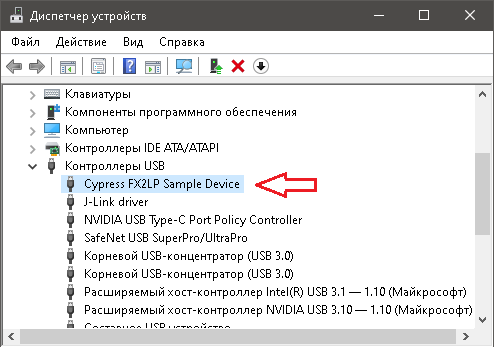
如果驅動程式安裝成功且系統辨識到裝置, 發射器會出現在「裝置管理員」中,顯示為:'Cypress FX2LP Sample Device'
在 S3D Player 主選單中,按一下「眼鏡」按鈕。 開啟的控制面板會顯示偵測到的 S3D Emitter 相關資訊, 以及其設定的索引標籤。 開啟 S3D Emitter 索引標籤,啟用收發器並依照您的喜好設定裝置。
適用於藍牙眼鏡的發射器
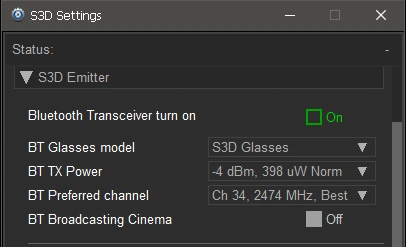
核取方塊:開啟藍牙收發器
若要允許眼鏡連線至發射器,請啟用它。
選取器:BT 眼鏡型號
選擇要連線的眼鏡型號。 目前僅允許 S3D Glasses。 因此,您不需要變更此設定。
選取器:BT 發射功率
選擇藍牙發射器功率。 不幸的是,標準軟體無法自動正確調節功率。 導致連線不穩定。 因此,我們實作了手動調整以確保可靠性。 這在廣播模式下對多個裝置特別有用。 在支援最多 3 個裝置的模式下, 請選擇 0 至 -4 dBm 之間的值。 建議使用較低的功率設定,以避免干擾其他裝置。 但是,如果連線經常中斷,請將功率等級提高 2...3 個點。
選取器:BT 偏好頻道
在藍牙操作範圍內,許多其他裝置(例如 Wi-Fi)可能傳輸資料。 Wi-Fi 的功率更強且頻率範圍更廣;它可能同時佔用多個頻道 並干擾 S3D-Emitter 訊號。
原始的頻道自動選擇演算法也不理想。 它已被手動頻道選擇取代。 如果您遇到干擾,請選擇不同的頻道。 我們在此挑選並新增了一個干擾最小的頻道表。
核取方塊:BT 廣播影院模式
將收發器切換至具有高速協定的廣播模式, 並停用從眼鏡對播放器的個別控制。 這可防止使用者中斷播放。 此模式用於 3D 電影院。 請將發射功率設定為最大值,以獲得最廣的涵蓋範圍。
適用於 IR 眼鏡的發射器
發射器直接控制所有型號的 IR 眼鏡, 因此其設定從此選單進行。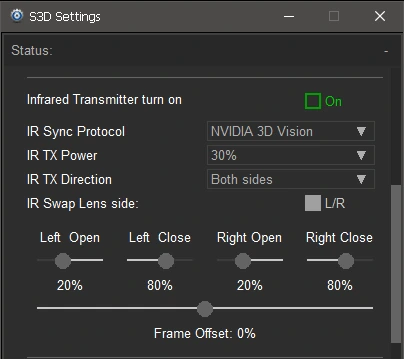
核取方塊:紅外線發射器開啟
啟用紅外線發射器以供紅外線眼鏡使用。
選擇器:IR 同步協定
選擇眼鏡型號:
| NVIDIA 3D Vision | S3D Link | DLP Link |
| Sony | Sharp | Xpand |
| NuVision | Panasonic | Crystaleyes |
| Samsung 2007 | Samsung 2010 | ELSA H3D |
選擇器:IR 發射功率
選擇發射器功率等級。 與藍牙相同,您應選擇較低的功率設定, 以避免干擾其他眼鏡,並防止 轉接器過熱。長時間過熱可能會 降低紅外線 LED 的性能。請勿 讓它們承受不必要的壓力。
選擇器:IR 發射方向
切換發射向量的方向。可讓您更改 服務區域並減少與其他裝置的干擾。例如, 如果轉接器頂部朝向您,請選擇「頂部」設定, 發射器便會透過頂部的 LED 發射器發送同步訊號。 輻射方向由電路板上閃爍的 LED 指示。
核取方塊:IR 交換鏡片側
在某些型號的眼鏡中,組裝人員在生產過程中有時會搞混 左右鏡片的接線。 如果鏡片極性與其他設定不符,請切換此開關。
滑桿:左/右開啟/關閉
分別調整鏡片的開啟和關閉時間。 找到能最大程度減少重影和光暈的位置。 不同型號的眼鏡在此處有不同的設定。 這取決於它們的控制協定。例如,DLP 是最簡單的,需要的設定最少。 請緩慢移動它們以獲得最佳影像品質。
滑桿:畫面偏移
調整影像偏移。此控制項用於補償 播放器、顯示卡和顯示器處理器 所引入的視訊訊號延遲。 這是最重要的控制項,因為每個人的 硬體差異很大。請先進行設定。開啟示範影像 並找到紅色和藍色欄位的圖片。 開始 3D 播放,並使用此旋鈕將 欄位顏色與您的眼睛匹配。每隻眼睛必須看到自己的顏色為均勻欄位。

確保在畫面的上半部和下半部都能使顏色均衡。如果顏色與 側邊標籤不符,請切換 L/R 核取方塊。 如果您的顯示器具有用於遊戲的頻閃背光功能, 請將其開啟。調整品質將會 好得多,然後影像便可以 拉伸至全螢幕。
影像穩定與測試
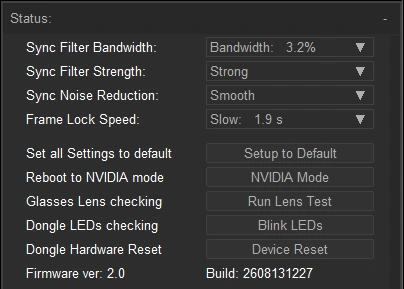
選擇器:同步濾波頻寬
此濾波器會拒絕帶有較大誤差的同步脈衝。 例如,當電腦延遲繪製幀或延遲將同步訊號發送到眼鏡時。 這種情況經常發生,因為其他程式使處理器停滯,或藍牙通道中出現強烈干擾。 為了避免影像突然跳動,請選擇較窄的頻寬,但也要足夠寬以實現快速鎖定。
選擇器:同步濾波強度
維持長期同步穩定性。如果電腦跳過數百幀,或強烈干擾中斷連結,此濾波器會保持平均計時參數,眼鏡會繼續依賴這些參數運行,直到連線恢復。較高的設定能更長時間保持同步,但重新鎖定也需要更長時間,而非即時完成,這是在長期穩定性與鎖定速度之間的取捨。
選擇器:同步降噪
用於精細、高品質的調校。它能抑制無線電干擾以及傳輸通道中數位抖動引起的細微影像顫動,使系統平滑運行,觀看時更舒適、不傷眼。從物理上講,它就像增加虛擬質量:物體越重,對一系列小干擾的反應就越小。
選擇器:幀鎖定速度
決定發射器鎖定同步的速度以及保持同步時允許的漂移量。鎖定可以幾乎即時,但精度較低;也可以緩慢,但非常精確。請選擇更適合您的方式。
按鈕:將所有設定恢復為預設值
將所有發射器設定重設為出廠預設值。
按鈕:重新啟動至 NVIDIA 模式
重新啟動並作為原始 NVIDIA 3D 發射器運作。
按鈕:眼鏡鏡片檢查
強制紅外線眼鏡的鏡片閃爍。用於快速硬體檢查。
按鈕:接收器 LED 檢查
強制所有接收器 LED 閃爍。用於快速硬體檢查。
按鈕:接收器硬體重設
強制重設所有發射器處理器並重新啟動它們。
字串:韌體版本:
顯示發射器韌體版本與建置時間。
同步輸出
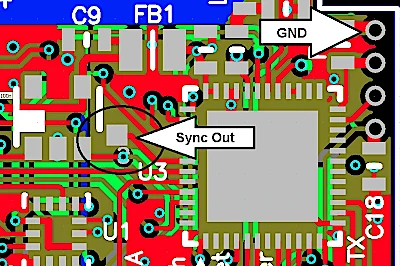
PCB v4 版本的發射器提供額外的 3D 同步輸出。同步訊號具有 50% 的工作週期。 例如,這可用於 Christie Mirage 投影機,其具有標示為「3D Sync」的 BNC 輸入。 其他幾款投影機也支援此功能。 請注意,此針腳直接連接到晶片,沒有靜電保護。 如果過載,晶片可能會故障。
 S3D
S3D新加坡 2026



