
 tw
tw
 English
 Deutsch
 French
 Russian
 Spanish
 Portugues
 Japanese
 Korean
 Turkey
 Italy
Italy Poland
 Indonesia
 Arabic
 India
India Thailand
 Malaysia
 Filipino
 China
China Vietnam
 Netherlands
 Sweden
 Norway
 Denmark
與 Geo-11 立體聲驅動程式集成
本文將介紹如何在不使用 NVIDIA 驅動程式的情況下使用一種前景廣闊的 3D 遊戲技術。它可以替代 NVIDIA 驅動程式。根據開發者和用戶回饋,該技術不僅在 RTX 系列顯示卡上完美運行,在 AMD 顯示卡上也同樣如此。 Geo-11的發布看起來很有趣。以前的3D技術是怎樣的?
NVIDIA 3D Vision 驅動程式從遊戲接收一個緩衝區,其中包含場景模型、紋理和物件參數。此驅動程式會根據使用者設定重新計算場景內容,並對物件的位置進行輕微的虛擬「偏移」。然後,場景被渲染成左右眼的影像。之後,顯示輸出驅動程式將立體幀發送到螢幕。左右兩側的影像使用 SBS(並排)方式依序輸出。在影像顯示之前,會向 USB 3D 發射器驅動程式發送同步訊號,以使眼鏡與視訊影像同步。因此,3D Vision 由幾種不同的驅動程式組成。遺憾的是,NVIDIA 未能將這項技術打造得盡善盡美,最後不得不停止開發。任何嘗試過使用它的人都知道,要讓 3D 功能正常運作有多麼困難。大量的漏洞和未完成的功能,即使是意志堅定的人也會感到沮喪。
Geo-11是如何顯示影像的
需要注意的是,開發這樣的驅動程式是一項極為複雜的任務,需要極高的專業技能。因此,測試版可能無法立即完美運作。請耐心等待,並做好遊戲崩潰和各種其他問題的準備。
Geo-11驅動程式被添加到遊戲資料夾中,並替換了渲染層。它會攔截場景內容並渲染3D影像,但這次不再依賴NVIDIA的程式碼。然後,Geo會將影像傳送到螢幕。
換句話說,它整合到了 3D 影像製作流程中。不過,它仍然依賴 NVIDIA 的 3D 發射器驅動程式來同步眼鏡。如果您使用眼鏡觀看,則需要安裝發射器驅動程式。
如何開始使用 Geo-11
最簡單的方法是下載一個包含針對特定遊戲預先設定好的設定和檔案的發行版。這裡有很多範例:使用 Geo-11 玩 3D 遊戲
如何改編你最喜歡的遊戲
據我所知,目前還沒有現成的解決方案。你應該參考範例的做法。遊戲必須基於 DirectX 11。將必要的檔案加入遊戲目錄。根據你的硬體效能調整渲染設定。配置視訊輸出方式和同步輸出方式。開發者編寫了一份遊戲適配通用指南: 操縱比賽策略
更多技術資訊
Geo-11 駕駛員論壇
Geo-11 Mod管理器
3D 驅動程式設定
修復 DX11 中的 3D 特效
遊戲改編範例
讓我們一起來看看如何設定遊戲的 3D 模式。為了方便實驗,我們將使用我們最喜歡的遊戲《黑山基地》。首先,將 S3D 發射器連接到電腦,並將其切換到 NVIDIA 相容模式。
1. 從開發者網站下載並安裝最新版本的 3D Fix Manager。我們目前使用的是最新版本:1.87 版。
2. 依照程式建議安裝驅動程式。轉到“驅動程式”選項卡,並按步驟逐一操作。驅動程式設定頁面最終應與此類似,但名稱會根據您的硬體而有所不同。
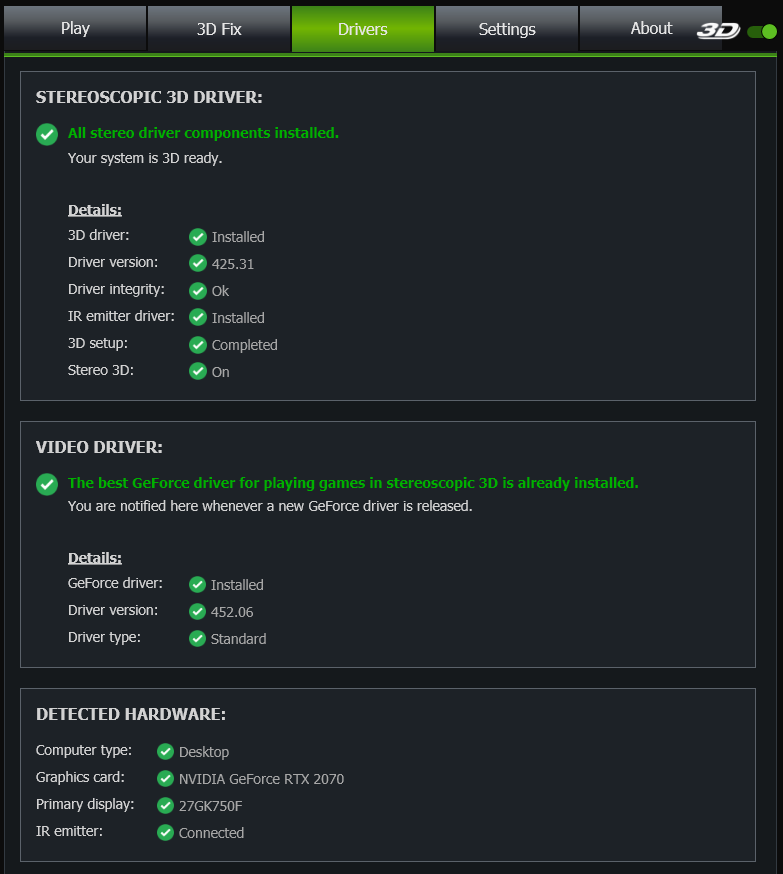
3. 連接遊戲檔案所在的目錄。向 3D Fix Manager 指定遊戲所在的路徑。
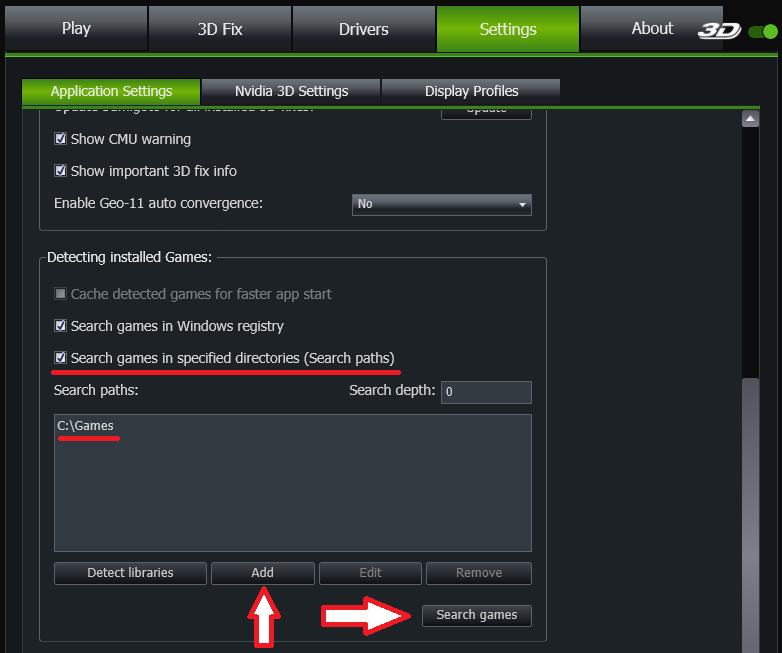
4. 配置控制 3D 顯示參數所需的設定。您可以保留所有預設設定。
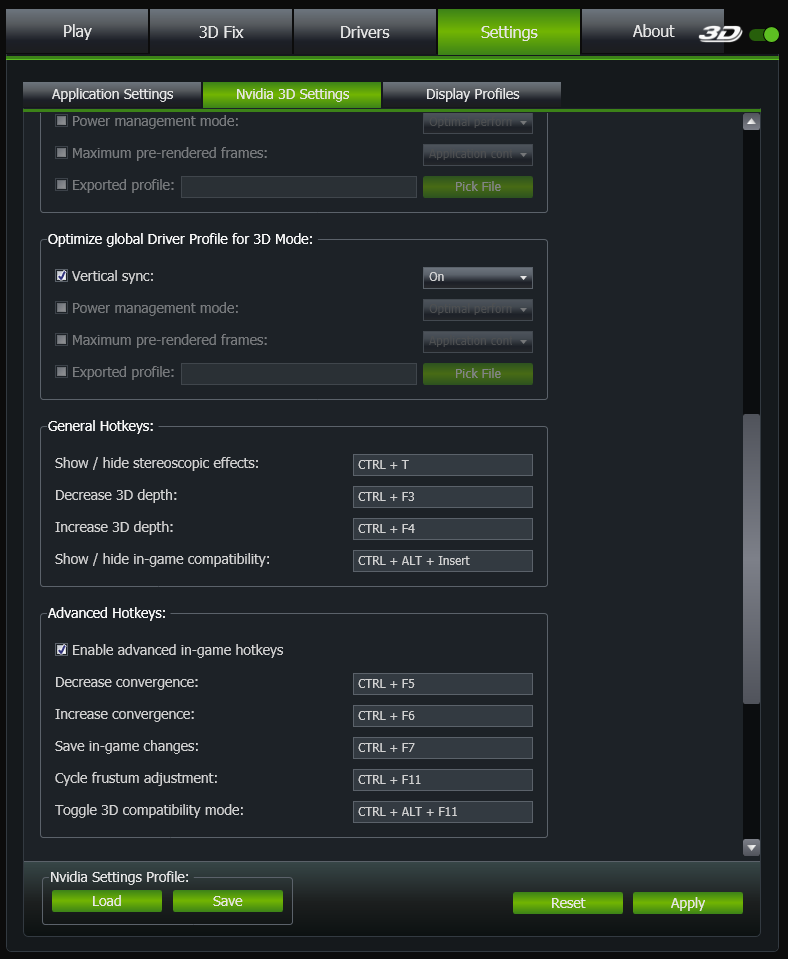
5. 現在,在「播放」標籤中,您的遊戲圖示將會出現。程式會自動尋找遊戲的補丁檔案並提示您安裝。安裝補丁後,您可以嘗試啟動遊戲。
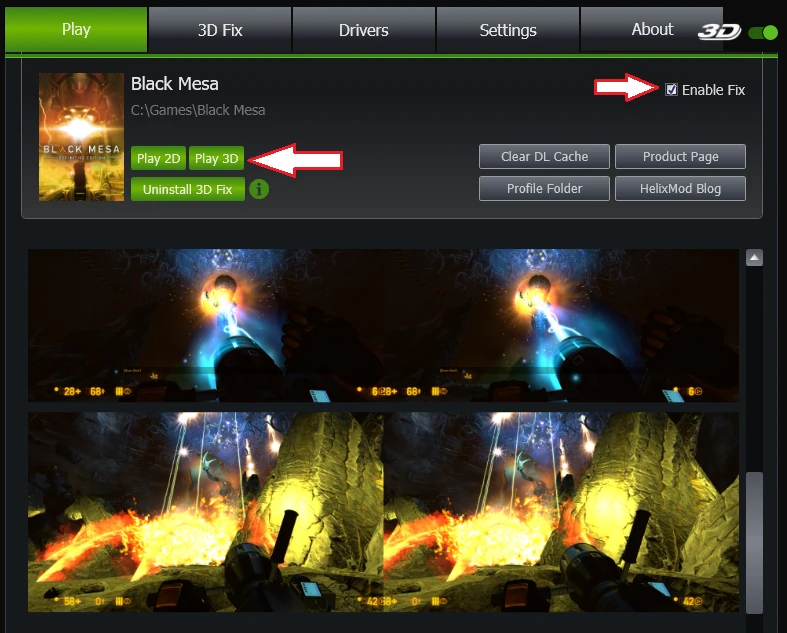
6. 檢查同步訊號是否到達 S3D 發射器。如果同步已激活,裝置上的發射器 LED 指示燈將閃爍。對於藍牙連接,藍色 LED 指示燈將閃爍;對於紅外線眼鏡,綠色 LED 指示燈將閃爍,具體取決於您配置的側面和發射設定。
在多次嘗試啟用眼鏡同步功能後,我們聯繫了 Geo-11 的開發者尋求協助。遺憾的是,他們發現該專案並未實現與外部設備的同步功能。此外,舊的 NVIDIA 3D Vision 同步方法也不受支援。因此,無論採用何種配置,眼鏡都無法正常運作。
與GEO11開發商就整合我們驅動程式進行的談判尚未取得積極成果。他們可能已經對該項目失去興趣,不再願意合作。目前,這項技術的研究工作已暫停,直至找到整合解決方案。
請定期查看文章更新…
Homepage
Terms & Conditions
About Us
Privacy Policy
Business Info
Contacts
Payment
Shipping
Send Msg
 S3D
S3DSingapore 2026



