
 tw
tw
 English
 Deutsch
 French
 Russian
 Spanish
 Portugues
 Japanese
 Korean
 Turkey
 Italy
Italy Poland
 Indonesia
 Arabic
 India
India Thailand
 Malaysia
 Filipino
 China
China Vietnam
 Netherlands
 Sweden
 Norway
 Denmark
與 NVIDIA 立體驅動程式整合
現在將是最困難的部分。 我們要將 3D 眼鏡加入 NVIDIA 立體驅動程式中以用於遊戲。 在此之前,您應該先測試 S3D 播放器,調整顯示器和眼鏡。 為所需的眼鏡類型配置發射器, 然後才開始嘗試玩遊戲。此整合方法 應適用於 RTX30 系列之前的舊款顯示卡。 即使在今天,我們仍成功地在 GeForce RTX2070 上使用它。 如果您使用下面描述的方法,您將需要 大幅回滾顯示驅動程式,而其他程式可能不喜歡這樣。
NVIDIA 已正式停止支援 3D Vision 技術。
最後一個包含 3D Vision 套件的驅動程式是 R418 版本,該版本 支援至 2020 年 1 月。在此版本之後,NVIDIA 停止 更新支援 3D Vision 的驅動程式。這意味著所有 比 RTX20 更新的顯示卡,包括 RTX30 及更新系列, 都不支援 3D Vision。
最後一個包含 3D Vision 套件的驅動程式是 R418 版本,該版本 支援至 2020 年 1 月。在此版本之後,NVIDIA 停止 更新支援 3D Vision 的驅動程式。這意味著所有 比 RTX20 更新的顯示卡,包括 RTX30 及更新系列, 都不支援 3D Vision。
3D Vision 終止支援
S3D 發射器優勢
使用 S3D 發射器,您能立即獲得與多種製造商 的廣泛 3D 眼鏡的廣泛相容性。 在一分鐘內即可啟動並運行 - 只需將設備插入 USB 並進行調整。 我們的影像穩定和捕捉演算法由我們的團隊持續改進。 直觀的圖形控制介面讓調整您的系統快速且輕鬆。將 S3D 發射器切換至 NVIDIA 模式
在設備底部,按住最後一個按鈕 1..2 秒。 設備上的亮綠色 LED 燈將會亮起。 這表示 S3D 發射器已進入 NVIDIA 硬體相容模式。
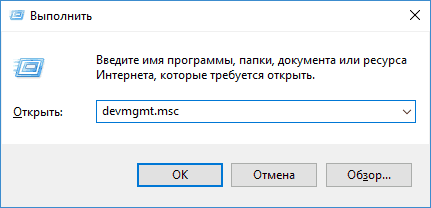
檢查發射器是否正確連接。開啟「裝置管理員」。 按下鍵盤上的 Win+R 鍵,「執行」視窗將會開啟。 輸入指令 devmgmt.msc 並按下 Enter。
確保系統已正確為新模式安裝驅動程式。 在「通用序列匯流排控制器」群組中,嘗試在清單中找到設備名稱。
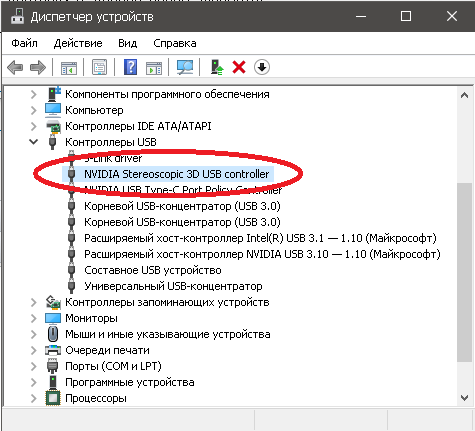
如果清單中沒有列出「NVIDIA Stereoscopic 3D USB controller」,您應該 僅為 NVIDIA 發射器安裝驅動程式:
NVIDIA 3D 控制器驅動程式
相同的控制器驅動程式也包含在完整的 NVIDIA 3D Vision 驅動程式套件中。 要使用 NVIDIA 3D Vision,您必須安裝完整的驅動程式套件,其中包含 圖形驅動程式和 3D Vision 控制器驅動程式。不要認為僅安裝 3D Vision 控制器驅動程式就足夠了。它僅用於同步控制。
您可以手動下載最新版本 425.31 來安裝完整的驅動程式套件, 這是最後一個支援 NVIDIA 3D Vision 的版本。 最簡單的方法是使用「3D Fix Manager」 配置工具安裝驅動程式。
從開發者網站下載 「3D Fix Manager」
前往「驅動程式」標籤,按照程式建議 添加所有必要的檔案。結果,您應該有類似的 配置,但使用您自己的顯示器和顯示卡名稱。
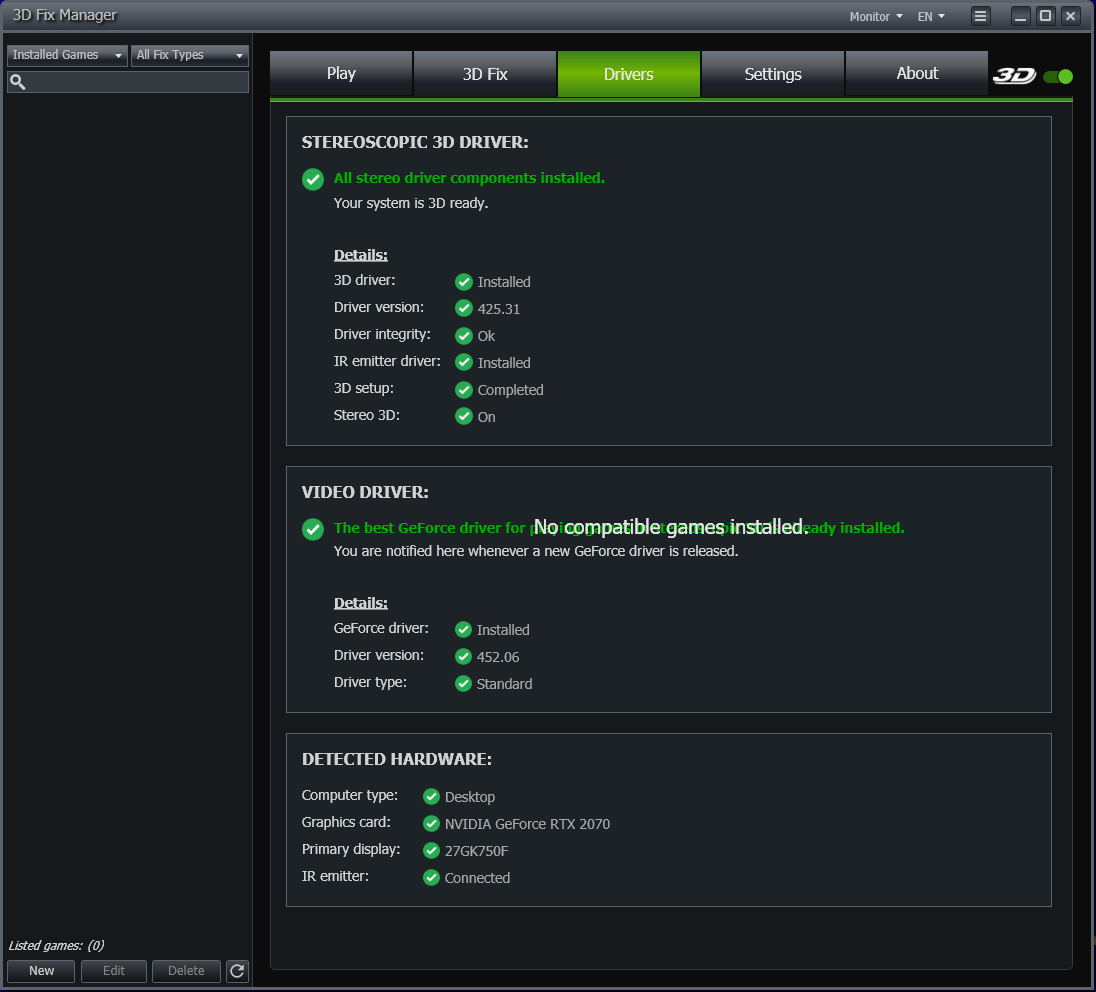
安裝驅動程式後請小心。
如果您已安裝、配置好所有東西並且可以運作, 請勿安裝來自 NVIDIA 的新更新!新版本 會搞亂設定,3D 將無法運作。新驅動程式會更改登錄檔, 而「3D Fix Manager」將無法恢復配置,除非 您手動解除安裝所有內容並清理登錄檔。然後您將 必須再次從「3D Fix Manager」安裝驅動程式。
建立顯示設定檔。
接下來,建立一個虛擬的 3D 顯示檔案,並將其設定檔(設定)新增到 您 PC 上現有的設定檔中,以便 NVIDIA 驅動程式認為您正在使用 第二個特殊的 3D 顯示器。如果不這樣做,驅動程式將拒絕啟動。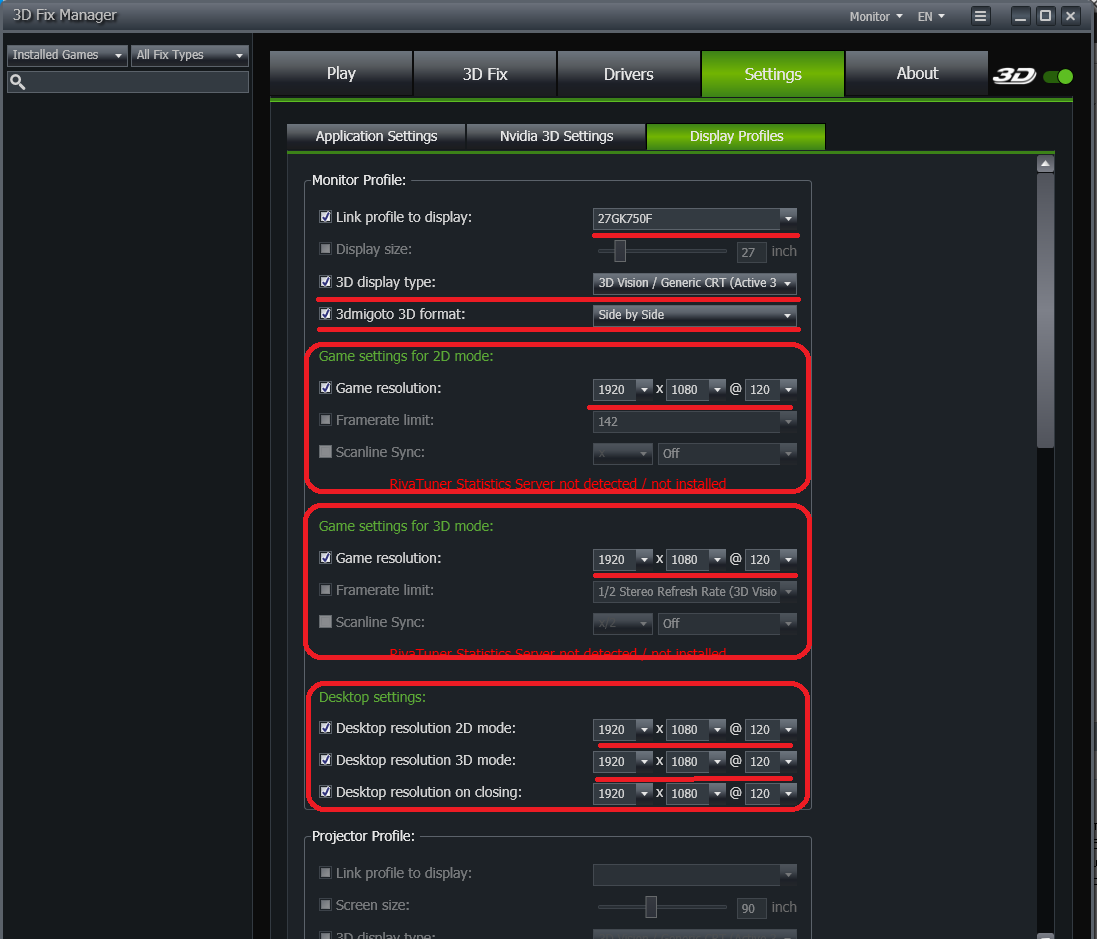
前往「設定」->「顯示設定檔」標籤,您應該在其中填寫 設定。您需要定義您想要 在不同模式下使用什麼螢幕解析度以及可接受的幀率。 為了讓眼鏡正常運作,如果顯示器支援,您應該設定類似 120Hz 的頻率。 可接受的螢幕解析度和最大運作 fps 請查閱您的硬體規格。 如果您的顯示器速度較慢,則不應追求最大解析度, 以免畫面「延遲」。至此,與 「3D Fix Manager」程式的相關工作就完成了,您可以關閉它。
開啟並啟用立體驅動程式
現在一切就緒,可以啟用 NVidia 立體驅動程式了。 從「開始」功能表或「顯示內容」->「Nvidia 控制面板」開啟。 在其中會出現「立體顯示類型」選擇框。 選擇您先前建立的 3D 虛擬顯示器(設定檔)。每次進入 3D 模式前都應該選擇要使用的顯示器, 因為介面有一個錯誤,不會記住設定。 它會在關閉電源後被清除,並且顯示器選擇 不會顯示在控制面板中。
1. 開啟「Nvidia 控制面板」。
2. 選擇設定檔:「標準類比顯示器」。
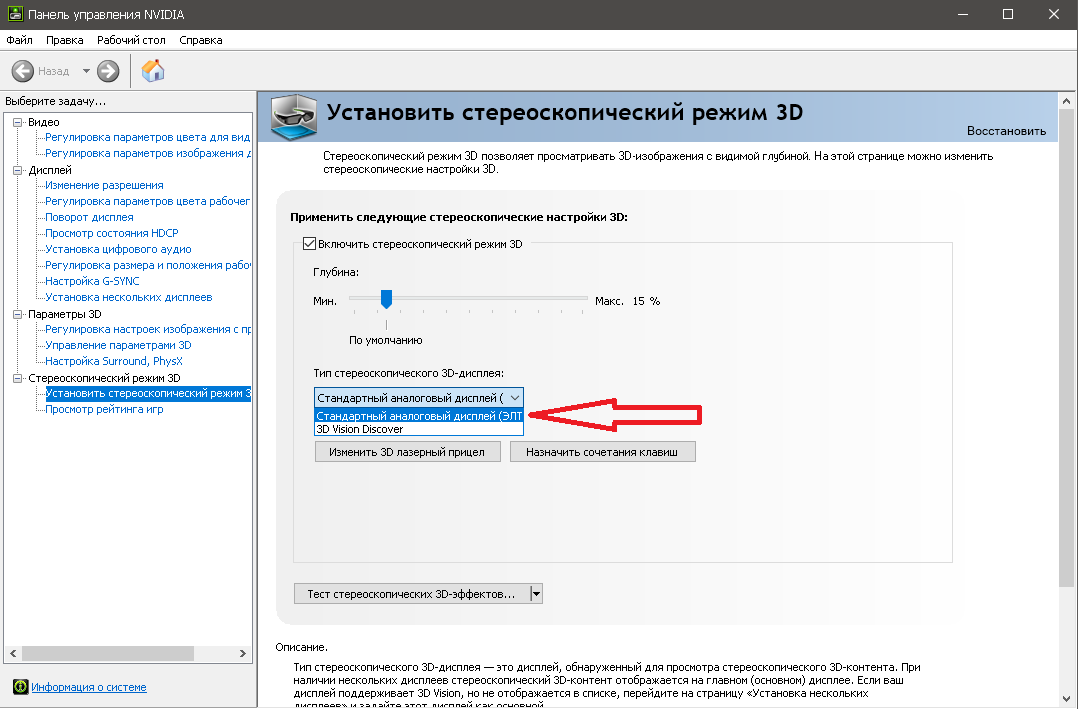
3. 接下來,執行「設定精靈」並配置驅動程式以 與「金字塔和眼鏡」套件一起運作。
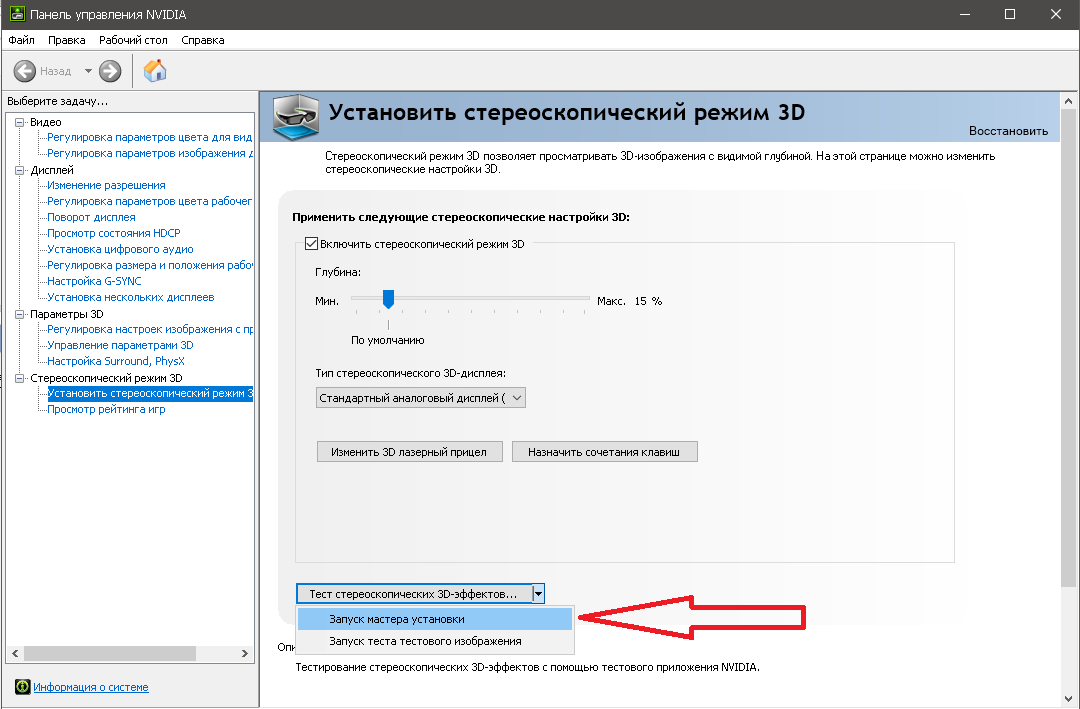
4. 您可以看到「執行 3D 立體效果測試」項目。
5. 接下來,開啟 NVidia 3D 播放器,一切應該都能運作。
測試遊戲
成功完成「設定精靈」後,您可以嘗試執行遊戲。 按下「指派鍵盤快速鍵」按鈕,查看您可以從鍵盤 進行哪些立體設定指令。調整立體基線深度 以獲得眼睛舒適度。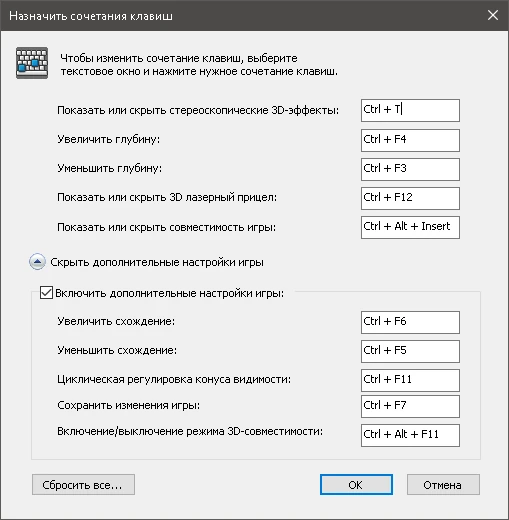
接下來,您應該查看可用遊戲的清單 並閱讀硬體需求。
相容遊戲清單 遊戲清單
遊戲安裝說明 安裝與已知問題
本文中的資訊已於 2026 年夏季重新檢查, 該方法在舊款顯示卡上有效。 故事到此結束。有關改編遊戲的更多資訊, 請閱讀專門的論壇。祝您玩得開心!
Homepage
Terms & Conditions
About Us
Privacy Policy
Business Info
Contacts
Payment
Shipping
Send Msg
 S3D
S3DSingapore 2026



