
 tw
tw
 English
 Deutsch
 French
 Russian
 Spanish
 Portugues
 Japanese
 Korean
 Turkey
 Italy
Italy Poland
 Indonesia
 Arabic
 India
India Thailand
 Malaysia
 Filipino
 China
China Vietnam
 Netherlands
 Sweden
 Norway
 Denmark
Android 版 3D 播放器
此應用程式專為在 Android 裝置上顯示 3D 電影和 3D 照片而設計。您可以享受高品質的 3D 媒體。如果您的智慧型手機速度夠快,它看起來就像一個小型 3D IMAX 影院。此播放器可與主動式快門眼鏡搭配使用。
這是一個功能非常有限的演示版,沒有任何服務功能或影片支援,由舊版播放器改編而成。今年秋季,我們將在完善 Windows 版本 播放器並解決所有發現的問題後,移植全新的完整功能版本。
參數
| 圖形引擎 | OpenGL 4.6 |
| 影片處理器 | FFmpeg 7.0.2 |
| 作業系統 | Android |
| 相容 ARM | arm64-v8a |
| 顯示方式 | 切換側邊 |
| 顯示幀率 | 60 Fps.. 255 Fps |
| 首選幀率 | 120 Fps |
| 圖片格式 | SBS-X, SBS-P, L-R |
| 影片格式 | SBS, V/H, 壓縮 |
| 3D 眼鏡類型 | 主動式快門眼鏡 |
| 同步方式 | USB 線, 藍牙低功耗 |
| 相容性 | S3D 眼鏡 |
限制
為了確保影像品質良好且無閃爍。您的手機必須支援超過 80Hz 的幀率。在 60Hz 的手機上也能運作,但會有明顯的閃爍。媒體檔案
您可以使用以水平或垂直排列的立體對形式包裝在單一幀中的立體影像。播放器會自動將圖片按比例調整至手機螢幕大小。許多示範圖片可以從網站 Muttyan's Home Page 或 Facebook 上的 3D 粉絲團下載。使用說明
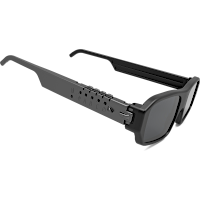
更新眼鏡韌體為了支援 Android 播放器,需要更新眼鏡韌體。韌體版本必須至少為 v1.5。請閱讀眼鏡頁面上的說明了解如何操作。
手機設定
開啟手機的「設定」面板。啟用藍牙以連接眼鏡。目前,藍牙連接還不夠完善,透過它進行同步可能無法在所有手機型號上正常運作。 為了成功進行 3D 測試,應使用 USB 線將眼鏡直接連接到手機的 USB 連接埠。如果您的手機支援 USB OTG 模式,這將可以運作。您可以使用工具程式 USB OTG Checker 進行檢查。
透過 USB 線
透過 USB 線連接眼鏡。按下眼鏡上的任何按鈕以喚醒。如果您不想透過 USB 使用眼鏡,請在眼鏡選單中關閉此選項。否則,當您連接眼鏡充電時,播放器會攔截控制權並關閉藍牙。需要注意的是,USB 的同步品質和捕捉速度明顯優於藍牙。
|
|
|
透過藍牙連接
這是一個非常方便的模式,但並非總是能正常運作。手機中舊版藍牙晶片版本的顯著差異使得無法總是成功使用此功能。因此,眼鏡可能會出錯或需要很長時間才能鎖定畫面。如果您不使用藍牙,請在設定選單中將其停用。這將減少延遲並加快播放器速度。我們正在努力解決此相容性問題,並定期發布播放器更新。
|
|

|
|
* 目前此選項正在改進中
設定顯示 FPS
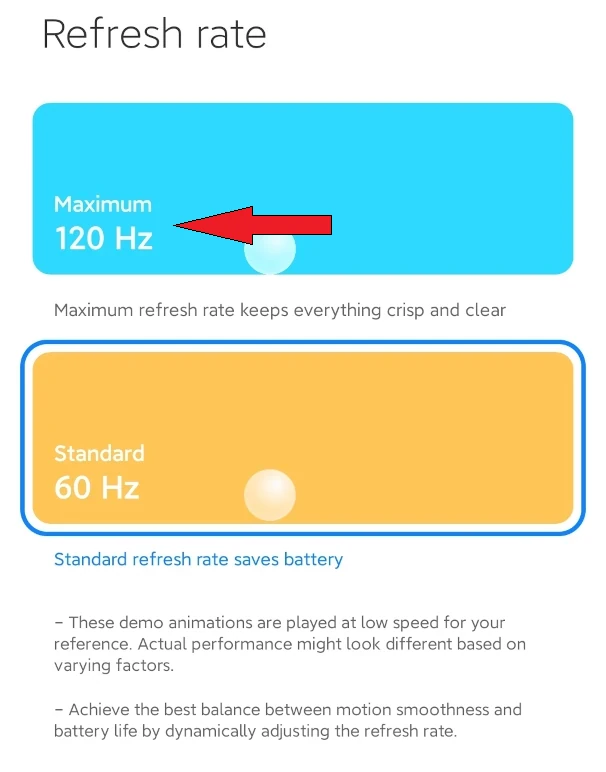
接下來...您需要將顯示幀率切換到盡可能高的數值。例如,對於 Xiaomi Redmi Note 11,您可以使用 90 Hz 到 120 Hz 的 FPS。開啟 Android 的「顯示與亮度」設定選單。找到「更新率」參數,然後選擇 120 Hz 選項。
3D 檔案
安裝播放器應用程式,允許其存取多媒體檔案。允許 USB 和藍牙存取以連接眼鏡。執行播放器,按下「圖片」按鈕,從清單中選擇檔案或按下「幻燈片放映」。它將開始顯示 3D 圖片。
如果您看到:資料夾不存在
您需要透過下方連結將任何 3D 示範包下載到您手機的檔案系統中。將檔案解壓縮到 Android 的「Pictures/3d-pictures」目錄。這可以使用 Cx 檔案管理器 來完成。
從普通轉為 3D
您也可以將自己的圖片新增到此資料夾,使用 AI 軟體將您的照片或影片轉換為 3D。眼鏡頁面上有幾個精選的媒體 3D 轉換器。對於 Android,我們推薦使用免費的 DepthMaker 應用程式。它的品質非常高。
格式選單
選擇常用媒體包裝的選項。共有 3 種不同的支援格式。
設定選單
2D 和 3D 模式的獨立亮度設定。
切換至 3D 時的色彩校正設定。
用於使眼鏡適應顯示器的校準功能。
透過網路下載內容的設定。
以及其他一些雜項服務功能。
更新 我們持續改進應用程式,因此請定期回來查看新更新。此應用程式是 Android 上圖片技術運作方式的示範。快速的 3D 影院功能將在稍後添加。
關於 Apple 裝置
由於該公司對軟體開發者的敵視政策,我們不會為 Apple 做任何事情。抱歉。

Homepage
Terms & Conditions
About Us
Privacy Policy
Business Info
Contacts
Payment
Shipping
Send Msg
 S3D
S3DSingapore 2026



