
 3D Video
 tw
tw
 English
 Deutsch
 French
 Russian
 Spanish
 Portugues
 Japanese
 Korean
 Turkey
 Italy
Italy Poland
 Indonesia
 Arabic
 India
India 泰國
泰國 馬來西亞
馬來西亞 菲律賓
菲律賓 中國
中國 越南
越南 荷蘭
荷蘭 瑞典
瑞典 挪威
挪威 丹麥
丹麥3D 影片播放器專為在電腦上使用主動式快門 3D 眼鏡顯示 3D 媒體而設計。它允許您設定電腦,以最高可能的品質觀看 3D 節目。如果您的電腦顯示器夠快,影像看起來會比 3D IMAX 電影院 更好。
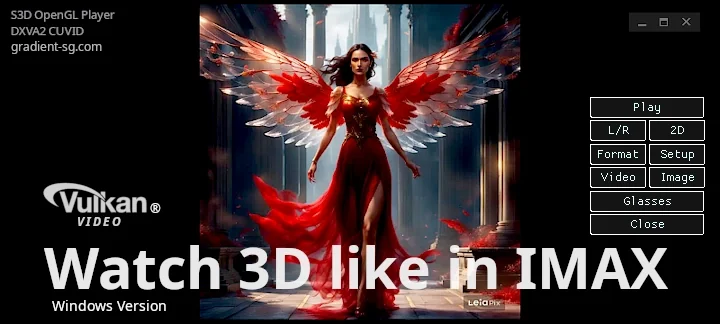
您無需購買昂貴的設備即可享受 3D。播放器可在各種電腦上順利運作,並以最低成本提供高品質影像。靈活的驅動程式軟體會調整您的電腦參數,以達到最佳的 3D 品質。
您可以使用眼鏡相容清單中的任何眼鏡。在購買設備之前,需要先檢查播放器軟體。如果 3D 影片播放流暢且穩定,沒有輕微停頓或掉幀,則表示您的電腦具有足夠的效能。
電腦需要配備:
S3D Emitter 同步器,或
NVIDIA Emitter 同步器
任何相容的 3D 眼鏡:
S3D Glasses 藍牙,或
3D IR 快門 眼鏡,或
DLP Link 眼鏡,僅需 10 美元
示範媒體檔案:
3D 藝術、電影、照片、圖片
阿凡達 '火與灰燼' 3D 預告片
使用播放器軟體嘗試觀看影片,並檢查您裝置上的效能。播放器仍在積極開發中,許多功能尚未完全完善。創建高品質的 3D 播放器是一項複雜的任務,我們正在逐步改進它。
3D 播放器參數
| 圖形驅動程式 | OpenGL 4.6 |
| 影片引擎 | FFmpeg 9.1 "Lei" |
| 影片解碼器 | Vulkan Video |
| 作業系統 | Win10, Win11 |
| 顯示方式 | 切換式 |
| 顯示幀率 | 90 Fps.. 255 Fps |
| 建議幀率 | 120.. 144 Fps |
| 3D 媒體格式 | SBS-X, SBS-P, L&R, T/B |
| 3D 影片格式 | SBS, T/B, 壓縮格式 |
| 3D 眼鏡類型 | 主動式快門眼鏡 |
| 同步方式 | USB 線, 藍牙低功耗, 紅外線同步 |
| 相容性 | S3D Glasses S3D Emitter NVIDIA Emitter |
| 影片驅動程式類型 | NVIDIA Studio Driver |
請嘗試使用 NVIDIA HotFix 581.94 但 Microsoft 難以預測,很難說他們接下來會搞砸什麼。 我們不保證播放器在 Win11 上的可操作性。
您可以以折扣價購買高品質的 S3D Kit:發射器 + 眼鏡。
此套件開箱即可使用。

播放器控制
按鈕:播放/停止
開始播放或停止播放並關閉檔案。與所有其他播放器相同。按鈕:暫停/繼續
暫停並保留影像顯示。再次按下以繼續播放。按鈕:左/右
切換左/右視角輸出的順序,適用於立體影像檔案混合或分組錯誤的情況。按鈕:2D/3D
在立體模式與一般模式之間選擇。按鈕:格式
3D 影片檔案有不同的影像封裝方式。先選擇一般模式,查看畫面的排列方式,然後再切換到您想要的選項。按鈕:影片
顯示影片或單張影像。選擇單張圖片檔案或影片檔案。按鈕:影像
顯示多張圖片或照片。選擇包含影像檔案的目錄位置。幻燈片播放將自動開始。按鈕:眼鏡
開啟 3D 眼鏡設定介面。最佳 3D 顯示器
限制為了獲得良好的影像品質,您的顯示器應支援 90 FPS 或更高的更新率。播放器可以在較舊的 75 Hz 顯示器上運作,但產生的強烈閃爍會很嚴重,使 3D 觀看變得困難。為了獲得最佳的 3D 體驗,我們建議使用像素反應時間為 1-2 毫秒的現代電競顯示器。此類顯示器能產生明亮且具有最少殘影和串擾(雙重輪廓)的影像。請務必在顯示器的文件中查看此規格。如果像素反應時間超過 3 毫秒,3D 影像的品質可能會明顯下降。
從暗到亮和從亮到暗的快速像素轉換同樣重要。否則,左右立體畫面會在 LCD 面板內光學混合,因為像素無法足夠快地切換狀態。結果,雙眼的影像會重疊,無法實現正確的立體分離。此缺陷無法透過調整眼鏡來修正。
顯示器最好也能支援全域快門更新模式,即整個面板同時更新,而不是逐行更新。如果製造商實作的畫面更新速度太慢,您可能會看到例如螢幕頂部顯示新的左眼影像,而底部仍顯示先前的右眼影像。這種掃描輸出重疊也會降低 3D 效果。
最後,請記住 LCD 面板製造時具有不同的偏光方向。在訂購眼鏡之前,請參閱 S3D 眼鏡頁面,以確保您選擇的型號與您的顯示器相容。
效能冠軍
快速的像素開啟和關閉切換都很重要 - 否則,立體畫面會在顯示矩陣內光學混合,無法實現正確的 3D 效果。此問題無法透過調整眼鏡輕鬆解決。現代顯示器可以達到 1000 fps 以上的畫面更新率。像素反應時間可以低於 0.03 毫秒,例如:
AG276QZD
FO27Q5P
LG UltraGear 25G590B
1000 FPS - 真正的風暴!
憑藉全球最高的顯示速度,3D 串擾在視點之間降低至 0.5% 以下 - 遠低於人眼可偵測的水平。 結果不僅是出色的 3D 品質,更是極度接近真實視覺的影像。
最佳顯示器:120Hz、144Hz、240Hz
最佳顯示器總覽
影像設定
您可以選擇播放器視窗的大小,應用程式會記住它。 影像將自動調整以符合視窗。 如果圖片的原始尺寸大於播放器視窗的大小, 縮小不會損壞影像。 但在大多數情況下,圖片小於視窗, 需要放大。請選擇您最喜歡的縮放方式。切換到 3D 模式時,調整圖片渲染的參數, 以補償眼鏡中不同顏色的不均勻吸收。 顯示參數可以分別為一般模式和 3D 模式設定。 如果停用校正, 它將不會套用於影像。
3D 影像格式
通常使用單一檔案來儲存兩個影像,一個用於左眼, 一個用於右眼。作者經常隨心所欲地封裝影像, 不遵循任何規則,以配合各種類型設備上的不同觀看方式。 播放器可以顯示任何格式。 為了允許自動偵測封裝類型,請在影像檔案名稱中加入字母 結尾代碼。 此代碼應放在檔案名稱中最後一個點之前。 我們不會加入對舊式 anglif 格式的支援。 其使用已過時且違背常理。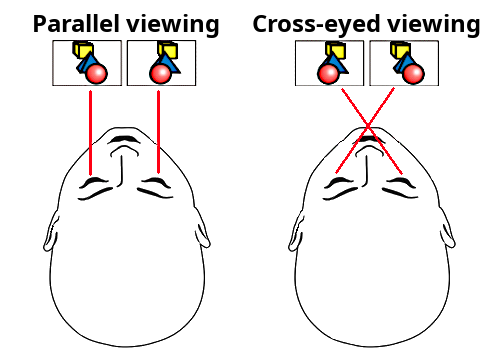 檔案封裝代碼表
• 平行範例:
圖片-檔案-名稱-p.jpg
此處:p - 並排立體影像,平行
左幀先放置並顯示。
sbs - 檔案名稱中找到的詞也將被接受為平行格式
• 交叉眼範例:
圖片-檔案-名稱-x.jpg
此處:x - 並排立體影像,交叉眼
右幀放置在左側並先顯示。
cross - 檔案名稱中找到的詞也將被接受為交叉眼格式
• 分開的左右檔案:
圖片-檔案-名稱-l.jpg
圖片-檔案-名稱-r.jpg
這裡:l - 左標記,r - 右標記
將顯示為單一 3D 圖片。
如果您通過圖片按鈕打開一個包含許多不同圖像的目錄, 然後運行幻燈片放映,播放器選擇器將 只顯示標記為例如: *p.jpg、*x.jpg、*l.jpg + *r.jpg 的圖像文件
如果選擇器在單獨的文件中找到立體對: filename-l.jpg + filename-r.jpg,它會將它們打包成 一個單一的 3D 幀並將其顯示為一張圖像。 如果文件未標記,則顯示為普通圖像。
使用圖片按鈕,您可以打開任何圖片文件, 然後通過菜單格式選擇立體模式。 要禁用自動選擇,請將格式自動選擇複選框切換為關閉。
3D 視頻格式
同樣對於視頻文件,它們可以任意打包, 而不遵循格式慣例。 因此請根據以下說明也對它們進行標記。 這樣播放器就能立即正確啟動它們。1. 並排正常
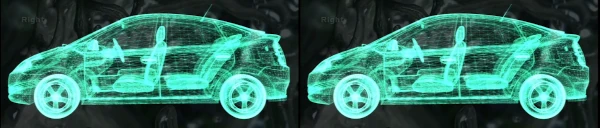
兩個立體幀放在一起,L 和 R 並排放置。 它們沒有進行幾何壓縮。對於這種情況,請使用選項: 並排正常。相應地在視頻文件名稱的點之前添加 2 個字母:-p 或 -x。
其中 p - 先顯示左圖。
或 x - 先顯示右圖。
示例:video-file_p.mp4 或 video-file-p.mp4
這裡:p - 平行視圖 SBS,左側優先(未壓縮)
sbs - 文件名中找到的單詞也將被接受為平行視圖格式
示例:video-file-x.mp4 或 video-file_x.mp4
這裡:x - 交叉視圖 SBS,右側優先(未壓縮)
cross - 文件名中找到的單詞也將被接受為交叉眼格式
2. 並排壓縮
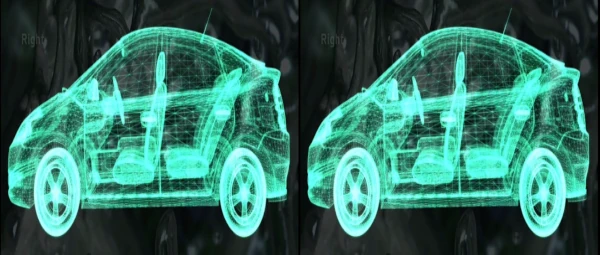
兩個立體幀打包在一起,L 和 R 並排放置。 但在幾何上進行了水平壓縮。 要獲得正常圖像需要對其進行拉伸。 因此,水平(分辨率)質量將差 2 倍。 播放器將不得不拉伸圖像,其質量會下降。 對於這種情況,請使用選項:並排壓縮。 相應地在文件名稱的點之前添加 2 個字母:pc 或 xc。
其中 p - 先顯示左圖。
或 x - 先顯示右圖。
示例:video-file-name pc.mp4
這裡:p - 平行 SBS,左側優先,c - 水平壓縮
3. 上下壓縮
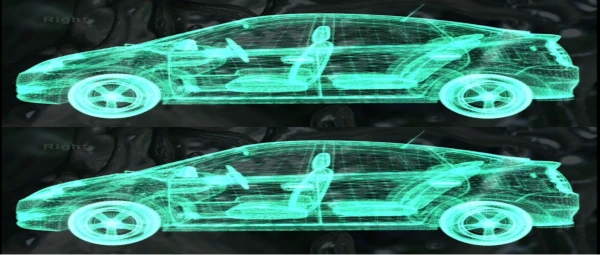
兩個立體畫面幀疊在一起,左眼在上,右眼在下。 幾何上垂直壓縮。 要獲得正常影像,需要垂直拉伸。 因此,垂直畫質會差2倍。 此情況請使用選項:上下壓縮。 相應地在檔案名稱的點之前加上2個字母:tc 或 bc。
其中 t - 先顯示上方畫面(左眼)。
或 b - 先顯示下方畫面(左眼)。
c - 影像為垂直壓縮。
範例:video-file-name tc.mp4
4. 上下正常
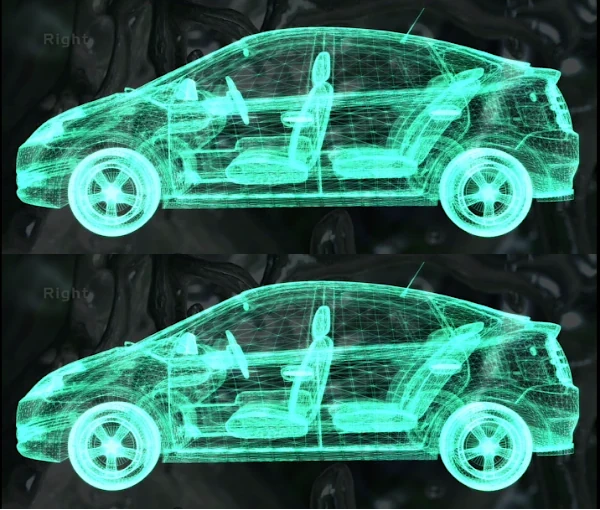
兩個立體畫面幀疊在一起,左眼和右眼上下排列。 它們沒有幾何壓縮。 此情況請使用選項:上下正常。 相應地在檔案名稱加上2個字母:-t 或 -b。
其中 t - 先顯示上方畫面(左眼)。
或 b - 先顯示下方畫面(左眼)。
影像沒有垂直壓縮。
範例:video-file-name -b.mp4
您可以從「格式」選單中手動選擇所需的格式。 未標記的檔案將作為普通影片原樣顯示。
如何連接設備
按型號詳細說明。選擇您需要的選項。連接 S3D眼鏡
連接 S3D發射器
連接 S3D接收器
連接 NVIDIA 3D Vision眼鏡
連接 DLP Link眼鏡
如何安裝
1. 下載播放器的zip壓縮檔2. 解壓縮到方便的位置
3. 請使用防毒軟體檢查檔案!
4. 下載並安裝3D發射器驅動程式
5. 更新顯示卡的OpenGL驅動程式
6. 更新眼鏡和發射器的韌體
7. 在顯示卡驅動程式中啟用垂直同步選項
8. 下載3D示範影片
9. 下載3D示範圖片
10. 執行播放並調整眼鏡
可能的問題
如果播放器啟動時崩潰或出現錯誤訊息。 這種情況90%是由於顯示卡的舊版OpenGL驅動程式所致。 請安裝 OpenGL Extensions Viewer ,它會顯示您的顯示卡和驅動程式支援的OpenGL版本。驅動程式應進行更新。
如何讓播放器更流暢
如果您有快速的顯示卡,但播放器運行不穩定、掉幀或畫面跳動,則需要針對效能進行調整。預設的驅動程式設定傾向於最大相容性和低功耗,而非最高的渲染效能。注意:自 2026 年 5 月起,經典的「NVIDIA 控制面板」已從 GeForce Game Ready / Studio 驅動程式中退役。以下所有設定現在都位於 NVIDIA App 中。舊版 3D 選項(各向異性過濾、FXAA 抗鋸齒、PhysX GPU 等)位於「顯示舊版設定」之下。
使用固定的更新率 - 請勿啟用 G-SYNC
主動式快門眼鏡必須與穩定的更新率保持相位鎖定,因此顯示器必須以固定的高更新率運行(通常為 120 Hz)。可變更新率技術(G-SYNC / FreeSync / Adaptive Sync / VRR)與快門式立體 3D 不相容 — NVIDIA 自家的軟體堆疊在立體 3D 開啟的瞬間就會停用 G-SYNC。在此啟用 G-SYNC 只會導致相位漂移、串擾和閃爍。
1. Windows 設定 → 系統 → 顯示器 → 進階顯示設定 → 將更新率設為 120 Hz(或面板的原生立體更新率)。
2. NVIDIA App → 顯示 → 對此顯示器停用 G-SYNC / VRR / Adaptive Sync。
3. NVIDIA App → 圖形 → 將驅動程式設定為最大效能(電源管理模式 → 偏好最大效能)。
NVIDIA App → 圖形 → 全域設定(原「管理 3D 設定」)
對於影片播放器而言,這些設定大多只是釋放 GPU 的餘裕空間,而非加速處理流程。真正重要的三個設定是電源管理模式、OpenGL 渲染 GPU(選擇您的獨立 NVIDIA 顯示卡 — 在 Optimus 筆電上至關重要)以及上述的固定更新率。
| 電源管理模式 | 偏好最大效能 |
| OpenGL 渲染 GPU | 您的 NVIDIA GPU(例如 GeForce RTX) |
| 顯示器技術 | 固定更新率(非 G-Sync) |
| 垂直同步 | 開啟 |
| 三重緩衝(OpenGL) | 開啟 |
| 偏好的更新率 | 120..144Hz |
| 低延遲模式 | 開啟(僅適用於 DX9/11) |
| 執行緒最佳化 | 自動 |
| 著色器快取大小 | 驅動程式預設值(開啟) |
| OpenGL GDI 相容性(若存在) | 偏好效能 |
| 多顯示器 / 混合 GPU 加速 | 單一顯示器效能模式 |
| 延伸限制 | 關閉 |
| 各向異性過濾 | 關閉 |
| 抗鋸齒(模式) | 關閉 / 由應用程式控制 |
| 材質過濾(品質) | 高效能 |
| 材質過濾(三線性最佳化) | 開啟 |
| 材質過濾(各向異性樣本最佳化) | 開啟 |
| 材質過濾(負 LOD 偏差) | 箝位 |
PhysX 處理器:自動選取(對播放器無影響)。
一旦一切運行快速且沒有可見的偽影,您可以將設定調回較高品質,依您的喜好調整。

下載
最新版本:
我們已遷移至 FFmpeg 9。 此版本已大幅更新,且需要為發射器和眼鏡進行韌體更新。如果您不想這麼做,請勿下載。
播放器測試樣本
Windows 驅動程式:
S3D Emitter 驅動程式
S3D Glasses 驅動程式
3D 電影:
3D 微距秀
3D 水族館
3D 影片預告
3D 影片預告
3D 影片預告
3D 媒體列表
3D 圖片:
3D 示範包,交叉視圖
3D 示範包,平行視圖
我們已遷移至 FFmpeg 9。 此版本已大幅更新,且需要為發射器和眼鏡進行韌體更新。如果您不想這麼做,請勿下載。
播放器測試樣本
Windows 驅動程式:
S3D Emitter 驅動程式
S3D Glasses 驅動程式
3D 電影:
3D 微距秀
3D 水族館
3D 影片預告
3D 影片預告
3D 影片預告
3D 媒體列表
3D 圖片:
3D 示範包,交叉視圖
3D 示範包,平行視圖
 S3D
S3D新加坡 2026



