
 tw
tw
 英文
英文 德文
德文 法文
法文 俄文
俄文 西班牙文
西班牙文 葡萄牙文
葡萄牙文 日文
日文 韓文
韓文 土耳其文
土耳其文 義大利文
義大利文 波蘭文
波蘭文 印尼文
印尼文 阿拉伯文
阿拉伯文 印度文
印度文 泰國
泰國 馬來西亞
馬來西亞 菲律賓
菲律賓 中國
中國 越南
越南 荷蘭
荷蘭 瑞典
瑞典 挪威
挪威 丹麥
丹麥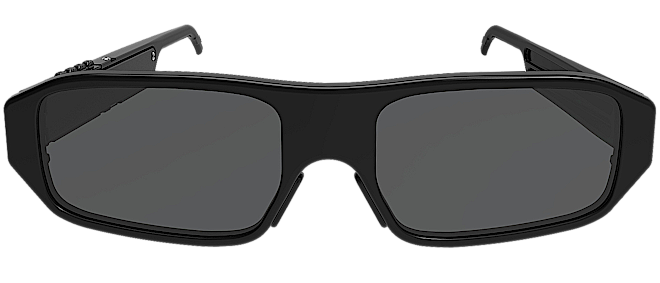
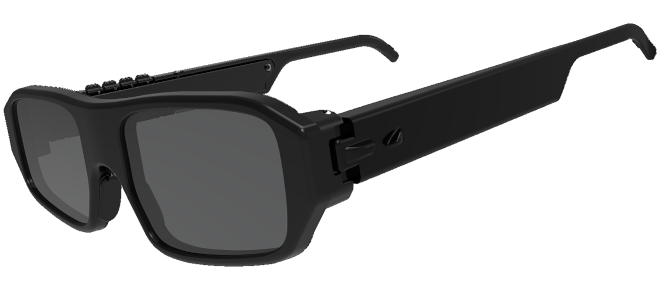
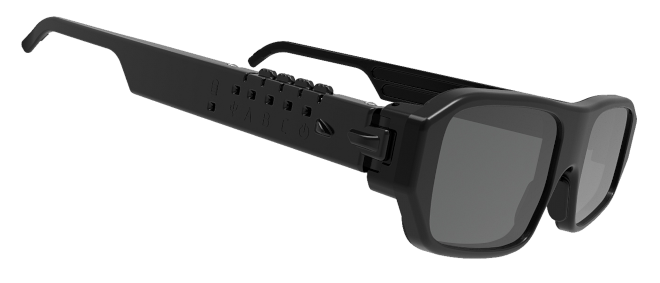
PC 與智慧型手機專用 3D 眼鏡
享受 3D 電影並暢玩 3D 遊戲。 這款眼鏡相容於多種電腦與筆記型電腦。 我們獨特的軟體能提供優異的畫質,帶來真正沉浸式的體驗。 眼鏡完全相容於 NVIDIA 3D Vision,可用於 PC 遊戲。主要優點
您不需要購買昂貴的設備就能享受 3D。 我們的解決方案以最低成本提供足夠高的畫質。 靈活的軟體會自動調整您電腦的參數,以達到 最佳的 3D 畫質。這款眼鏡支援廣泛的 畫面更新率,並相容於許多現代顯示器。 內建韌體即使在部分同步遺失時也能維持影像穩定。
品質
以應有的方式體驗真正的 3D。 若要獲得清晰、沉浸式的立體視覺,請在大尺寸 PC 顯示器上使用 3D 眼鏡, 能呈現驚人的深度與清晰度。不同於將螢幕放得太靠近眼睛的 VR 頭戴式裝置, 專業 3D 電影是為寬螢幕設計的,就像 IMAX 影院一樣。 這就是為什麼 3D 在適當的顯示器上看起來會比在任何 VR 裝置上都要好得多。
舒適
這款眼鏡輕巧且舒適。試著戴上沉重的 VR 頭戴式裝置 幾個小時——您立刻就能感受到差異。眼鏡使用藍牙 自動選擇連線通道,讓多達 40 台 PC 能在同一房間內顯示 3D 而不受干擾——非常適合在遊戲中心使用。
觀看 3D 照片與 3D 電影
如果您沒有 3D 電視,或者附近沒有 IMAX 影院,也別難過。 您同樣能夠享受這些新作品。將眼鏡連接到電腦, 透過下方連結下載電影。
開啟相片圖庫:
淺草 日本
關渡宮
富士 日本
Facebook 3D 社團:
LA 3D Club
將 2D 轉換為 3D
立體 3D AI 藝術
立體 3D 攝影愛好者俱樂部
免費下載 3D 影片:
Youtube 3D 左右格式
3D 電影俱樂部
3D 藍光商店
3D 電影院 (ru)
3D 線上電影
最佳 3D 電影
The 3D TOR
AVS 3D 內容
3D 電影清單
販售、購買 3D 影片:
3D-HD CLUB 多種選擇
3D 藍光收藏家買賣
3D World of Uncle Huey
3D Blu-ray、電影與遊戲
3D Eyes Popper
3-D Film Archive
3D 電影
淺草 日本
關渡宮
富士 日本
Facebook 3D 社團:
LA 3D Club
將 2D 轉換為 3D
立體 3D AI 藝術
立體 3D 攝影愛好者俱樂部
免費下載 3D 影片:
Youtube 3D 左右格式
3D 電影俱樂部
3D 藍光商店
3D 電影院 (ru)
3D 線上電影
最佳 3D 電影
The 3D TOR
AVS 3D 內容
3D 電影清單
販售、購買 3D 影片:
3D-HD CLUB 多種選擇
3D 藍光收藏家買賣
3D World of Uncle Huey
3D Blu-ray、電影與遊戲
3D Eyes Popper
3-D Film Archive
3D 電影













讓 3D 展現自我
將任何照片或影片轉換為令人驚豔的 3D 內容 使用專業軟體或線上服務,享受沉浸式的 3D 播放體驗。 這種方式開啟了體驗媒體的全新途徑。 從免費工具到優質的高品質轉換器,有各式各樣的解決方案可供選擇。 您可以在摺疊內容下找到推薦的轉換器清單。 為獲得最佳效果,我們建議您查閱每個工具的文件與使用指南。 轉換設定取決於許多因素,包括螢幕尺寸、 觀看距離和顯示器特性。製作高品質的 3D 視覺效果需要仔細調整並注重細節。 為確保舒適且引人入勝的觀看體驗,請避免過度的景深—— 平衡良好的 3D 看起來總是更自然、更吸引人。
在您的電腦上暢玩 3D 遊戲
我們的眼鏡可直接相容於原版 NVIDIA 3D Vision 驅動程式。 這讓您無需升級即可支援現有的 3D 遊戲。 使用我們的 S3D USB Emitter 來取代 NVIDIA 的「3D 金字塔」。
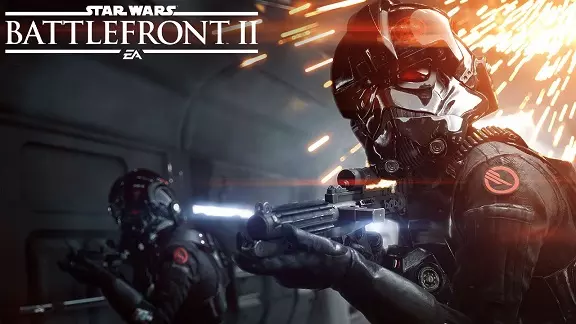
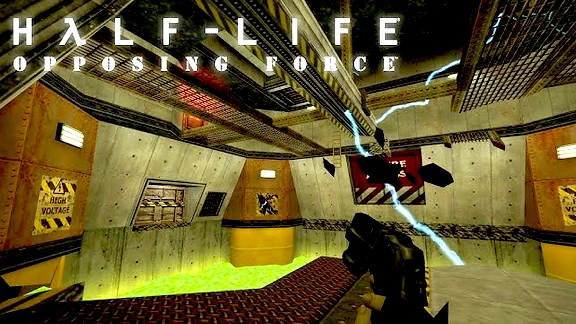
享受超過 600 款 3D 遊戲
查看相容遊戲清單。 您一定能找到符合各種喜好的遊戲。 SUPPORT 摺疊區塊提供調整您設備的協助。 請仔細檢閱顯示卡與顯示器需求。 並非所有硬體皆相容。相容遊戲
3D 遊戲資料庫





1. 連接
S3D Emitter
2. 下載 3D Fix Manager
3. 替換 NVIDIA 3D Vision 驅動程式。
4. 調整顯示器與眼鏡。
5. 安裝並設定遊戲。
操作說明: 遊戲指南
操作說明: 與 NVIDIA 整合
操作說明: 與 GEO11 整合
操作說明: 與 WibbleWobble 整合
祝你遊戲愉快!
2. 下載 3D Fix Manager
3. 替換 NVIDIA 3D Vision 驅動程式。
4. 調整顯示器與眼鏡。
5. 安裝並設定遊戲。
操作說明: 遊戲指南
操作說明: 與 NVIDIA 整合
操作說明: 與 GEO11 整合
操作說明: 與 WibbleWobble 整合
祝你遊戲愉快!

眼鏡連接
您的設備需求:
連接至電腦或筆記型電腦:
1. 安裝 USB 驅動程式
2. 安裝 S3D Player
3. 按下「Settings」按鈕以開啟設定
4. 設定:「Display 3D customization」
5. 調整眼鏡:「S3D Glasses」
6. 下載 3D 照片
7. 安裝 3D 遊戲
1. 透過 USB 傳輸線
透過 USB 傳輸線將眼鏡連接至電腦。 按下眼鏡上的任一按鈕以喚醒。 僅適用於 3D 影片和照片。
2. 藍牙 USB
將 BT USB 接收器連接至電腦。 在 3SD Player 中啟用接收器支援。 按下眼鏡上的任一按鈕以連接。 僅適用於 3D 影片和照片。
3. S3D Emitter
將 USB 發射器連接到電腦。 在 3SD Player 中選擇發射器支援。 按下眼鏡上的任一按鈕即可連接。 完整 3D 支援:遊戲、電影、照片。
連接到 Android 智慧型手機:
此模式可讓您在智慧型手機上觀看 3D,就像手機螢幕上的迷你 IMAX 影院。 開啟手機的藍牙並插入眼鏡。 若要觀看 3D 電影,您還需要下載 Android 的 3D 播放器。 (此選項開發中)
關於 Apple 裝置
我們將 不支援任何 Apple 裝置 ,因為該公司對軟體開發者抱持敵對的政策態度。 讓他們自己為自己的裝置開發吧,抱歉……

| 顯示器更新率 | 高於 90 FPS (Hz) |
| 顯示器偏振 | 必須與眼鏡相符 |
| 作業系統 | Windows: 10..11 |
1. 安裝 USB 驅動程式
2. 安裝 S3D Player
3. 按下「Settings」按鈕以開啟設定
4. 設定:「Display 3D customization」
5. 調整眼鏡:「S3D Glasses」
6. 下載 3D 照片
7. 安裝 3D 遊戲
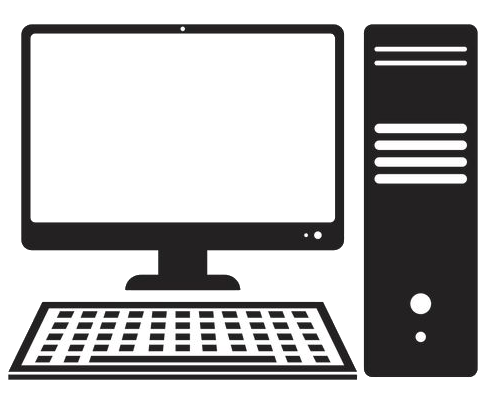
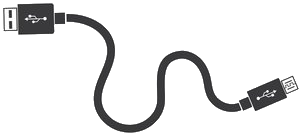
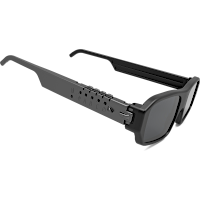
1. 透過 USB 傳輸線
透過 USB 傳輸線將眼鏡連接至電腦。 按下眼鏡上的任一按鈕以喚醒。 僅適用於 3D 影片和照片。
|
|
|
2. 藍牙 USB
將 BT USB 接收器連接至電腦。 在 3SD Player 中啟用接收器支援。 按下眼鏡上的任一按鈕以連接。 僅適用於 3D 影片和照片。
|
|

|

|

|
|
BT USB Dongle |
3. S3D Emitter
將 USB 發射器連接到電腦。 在 3SD Player 中選擇發射器支援。 按下眼鏡上的任一按鈕即可連接。 完整 3D 支援:遊戲、電影、照片。
|
|
|

|
|
|
S3D USB Emitter |
連接到 Android 智慧型手機:
此模式可讓您在智慧型手機上觀看 3D,就像手機螢幕上的迷你 IMAX 影院。 開啟手機的藍牙並插入眼鏡。 若要觀看 3D 電影,您還需要下載 Android 的 3D 播放器。 (此選項開發中)
|
|
|
關於 Apple 裝置
我們將 不支援任何 Apple 裝置 ,因為該公司對軟體開發者抱持敵對的政策態度。 讓他們自己為自己的裝置開發吧,抱歉……
您可以用折扣價購買我們的 S3D KIT:發射器 + 眼鏡。
此套件將可立即使用。

3D 播放器
試試 S3D Player,它能以並排(SBS)格式顯示 3D 內容,無需 NVIDIA 立體驅動程式。
您可以將系統設定為 3D 並達到最佳影像品質。調整好硬體後,您可以嘗試其他
影片播放器。例如,NVIDIA 3D Vision Video Player
運作得非常好。然而,這些播放器需要安裝
NVIDIA 3D Vision 驅動程式,並且會拒絕
在 RTX 30 系列之後的較新 GPU 顯示卡上以 3D 模式執行。
這個問題在玩家專區中有詳細說明。




相容的顯示器
我們的眼鏡並非適用於所有顯示器
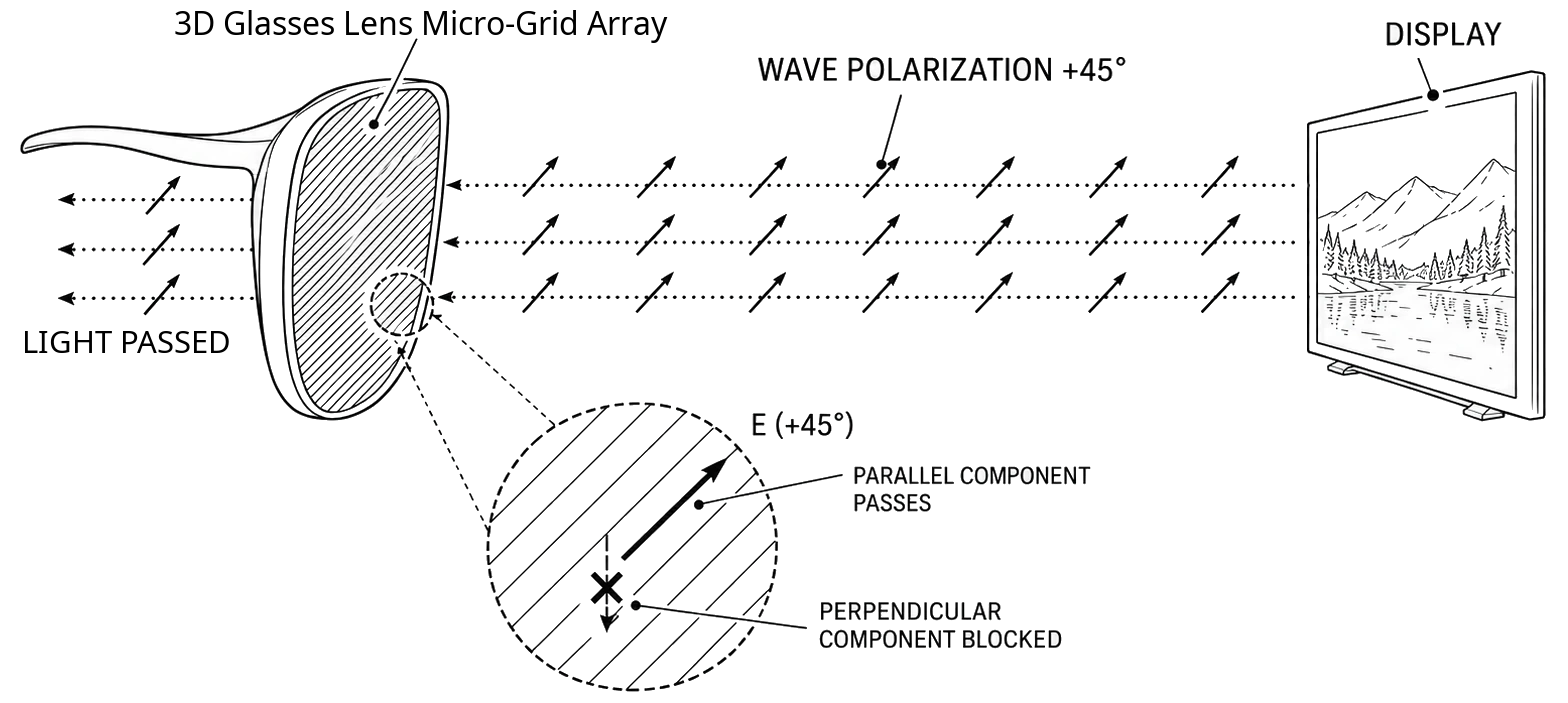
為了確保眼鏡相容,請檢查您的顯示器或測量其偏振角。我們製作多種鏡片型號。 標準 +45 度偏振,與 NVIDIA 眼鏡相同, 以及 0 度偏振,與 Samsung 電視相同。 請在訂購時選擇正確的型號。 在我們的支援社群中,您可以觀看顯示 偏振匹配 不同眼鏡的影片。
 測量偏振
測量偏振
一般而言,技術水準較高的顯示器製造商會將其螢幕的 偏振角設定為 +45 度。 這能提供更好的觀看優勢。然而在實務上, 工廠現場並不總是遵循這項規則。 若要測量您自己螢幕的偏振角,請使用這個簡單的測試器: 偏振測試器
檢查像素速度
接著您應該找到顯示器的技術說明。 檢查參數:像素開/關時間。 這個時間應盡可能短,且不應比 1-2ms 更差。 如果更長,影像明亮部分周圍會出現光暈, 因為像素在畫面變更期間來不及淡出。 請參閱不同顯示器因像素切換緩慢而產生影響的技術說明。
什麼是像素反應時間
最佳螢幕:120Hz、144Hz、240Hz
例如,筆記型電腦的螢幕偏振方向 Razer Blade:v15、v16、v17 為 +45 度,且 100% 完美匹配。 LG 27GK750F 遊戲顯示器(+45 度),與 S3D-Glasses 和 NVIDIA v2 的匹配度為 100%。 如果偏振方向略有偏差,仍然可以運作,但影像會稍微變暗。
選擇顯示器
檢查顯示卡驅動程式
驅動程式軟體應支援啟用垂直 同步,以均勻顯示視訊,避免速度波動。 因此,PC 顯示卡必須提供必要的 效能和 FPS,這樣才不會有卡頓和掉幀的情況。
為了確保眼鏡相容,請檢查您的顯示器或測量其偏振角。我們製作多種鏡片型號。 標準 +45 度偏振,與 NVIDIA 眼鏡相同, 以及 0 度偏振,與 Samsung 電視相同。 請在訂購時選擇正確的型號。 在我們的支援社群中,您可以觀看顯示 偏振匹配 不同眼鏡的影片。
測量偏振一般而言,技術水準較高的顯示器製造商會將其螢幕的 偏振角設定為 +45 度。 這能提供更好的觀看優勢。然而在實務上, 工廠現場並不總是遵循這項規則。 若要測量您自己螢幕的偏振角,請使用這個簡單的測試器: 偏振測試器
檢查像素速度
接著您應該找到顯示器的技術說明。 檢查參數:像素開/關時間。 這個時間應盡可能短,且不應比 1-2ms 更差。 如果更長,影像明亮部分周圍會出現光暈, 因為像素在畫面變更期間來不及淡出。 請參閱不同顯示器因像素切換緩慢而產生影響的技術說明。
什麼是像素反應時間
最佳螢幕:120Hz、144Hz、240Hz
例如,筆記型電腦的螢幕偏振方向 Razer Blade:v15、v16、v17 為 +45 度,且 100% 完美匹配。 LG 27GK750F 遊戲顯示器(+45 度),與 S3D-Glasses 和 NVIDIA v2 的匹配度為 100%。 如果偏振方向略有偏差,仍然可以運作,但影像會稍微變暗。
選擇顯示器
檢查顯示卡驅動程式
驅動程式軟體應支援啟用垂直 同步,以均勻顯示視訊,避免速度波動。 因此,PC 顯示卡必須提供必要的 效能和 FPS,這樣才不會有卡頓和掉幀的情況。

技術參數
眼鏡硬體:
眼鏡圖片:


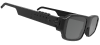
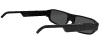
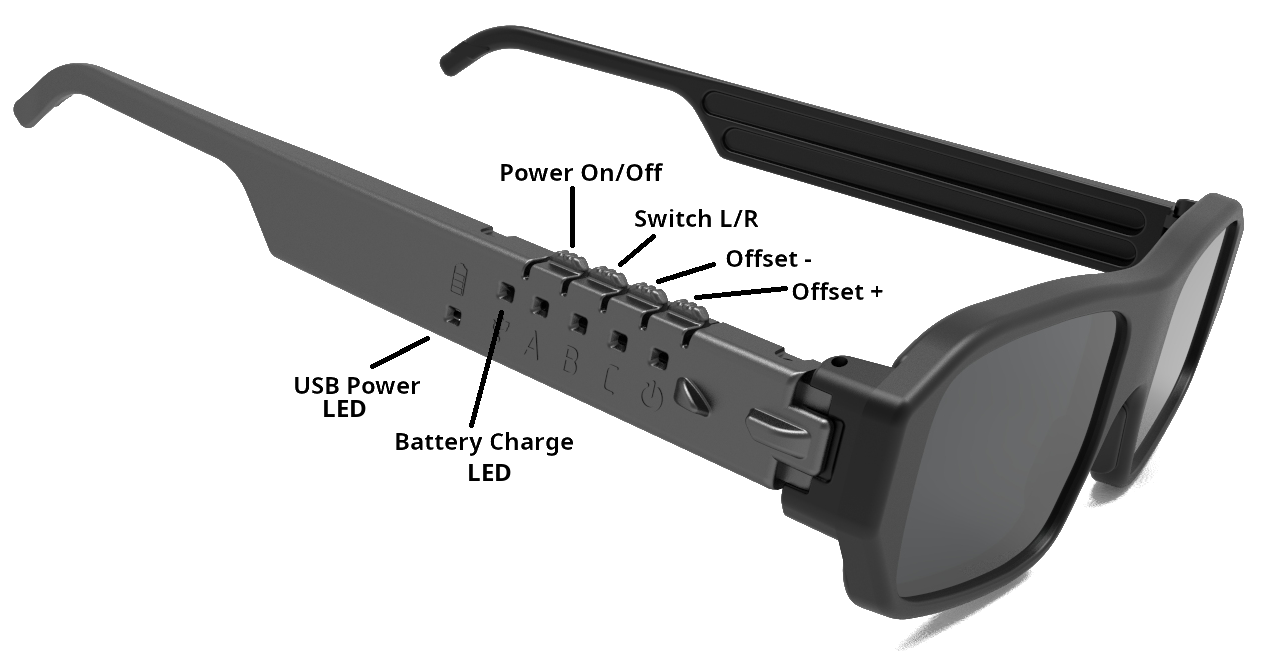
若要將裝置喚醒,請按下 "Power" 或 "A" 按鈕。
若要關閉電源,請按住 "Power" 按鈕
若要啟用藍牙,請短按 "Power"
快速設定管理。
1. 若要切換 3D 視角 R/L,請短按 "Power"
2. 若要暫停/繼續,請按下 "A" 按鈕
3. 若要調整 Offset-,請按下 "B" 按鈕
4. 若要調整 Offset+,請按下 "C" 按鈕
| 幀率 | 50.. 255 FPS (Hz) |
| 顯示方式 | 切換 SBS |
| 連接至電腦 | 透過 USB 傳輸線 |
| 連接至電腦 | 透過 Bluetooth LE Emitter |
| 藍牙低功耗 | 2.4GHz, 40Chn, v4.2 |
| 藍牙設定檔 | 周邊裝置 |
| 藍牙廣播接收 | 影院模式 |
| 紅外線同步 | 不支援 |
| 播放器遙控 | 偏移 +/-, 暫停, 左右交換 |
| 鏡片偏振 | |
| 鏡片透光率 | 38 % |
| 鏡片串擾 | 0.4.. 0.6 % (左/右) |
| 對比度 | 1200:1 |
| 播放器相容性 | S3D-Player | 發射器相容性 | S3D-Emitter |
| 電源 | 5V USB |
| USB 接頭 | USB2 Micro-B |
| 電池 | LiPo 3.6V 55mA/h |
| 充電時間 | 1... 2 小時 |
| 連續工作時間 | 4 小時 |
| 尺寸 | 144 x 38 x 15mm |
| 重量 | 30 公克 |
| 作業系統 | Windows, Android |
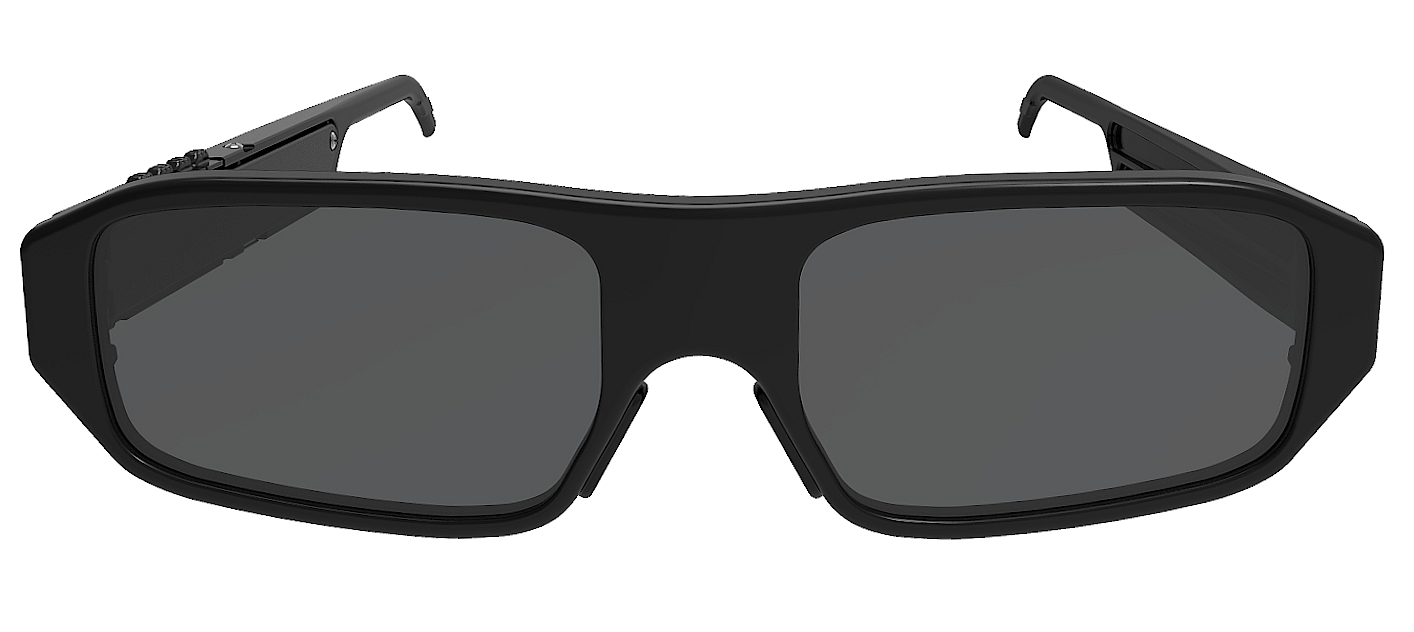
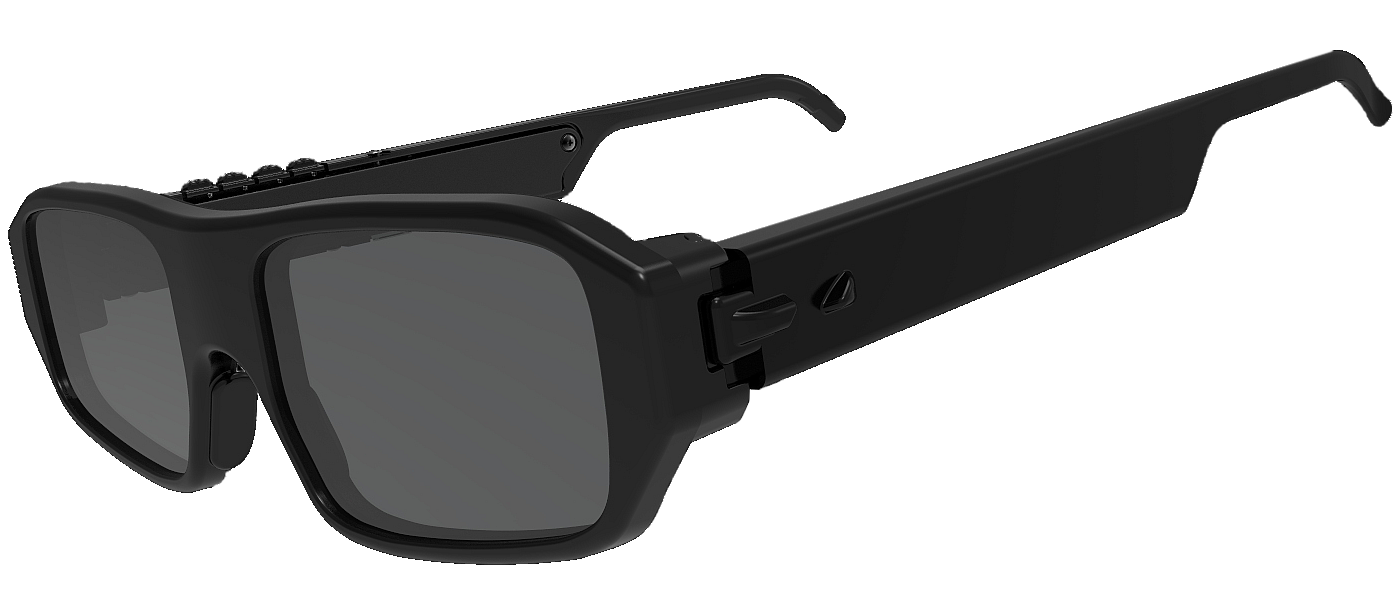
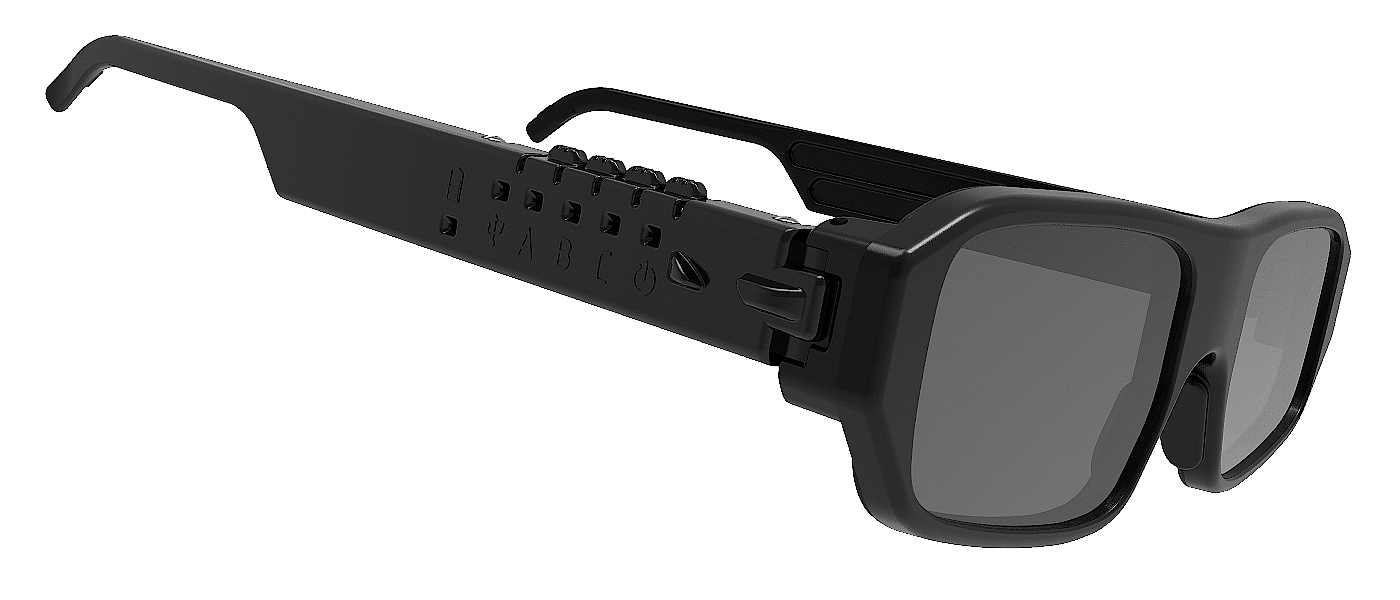
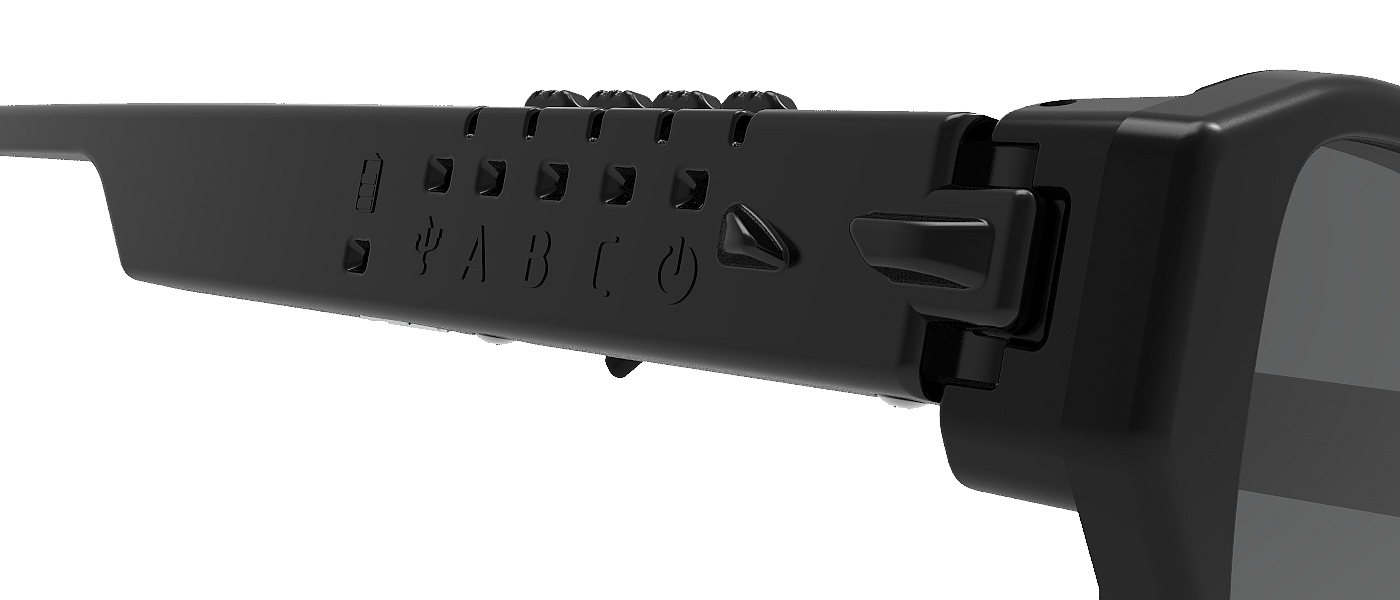
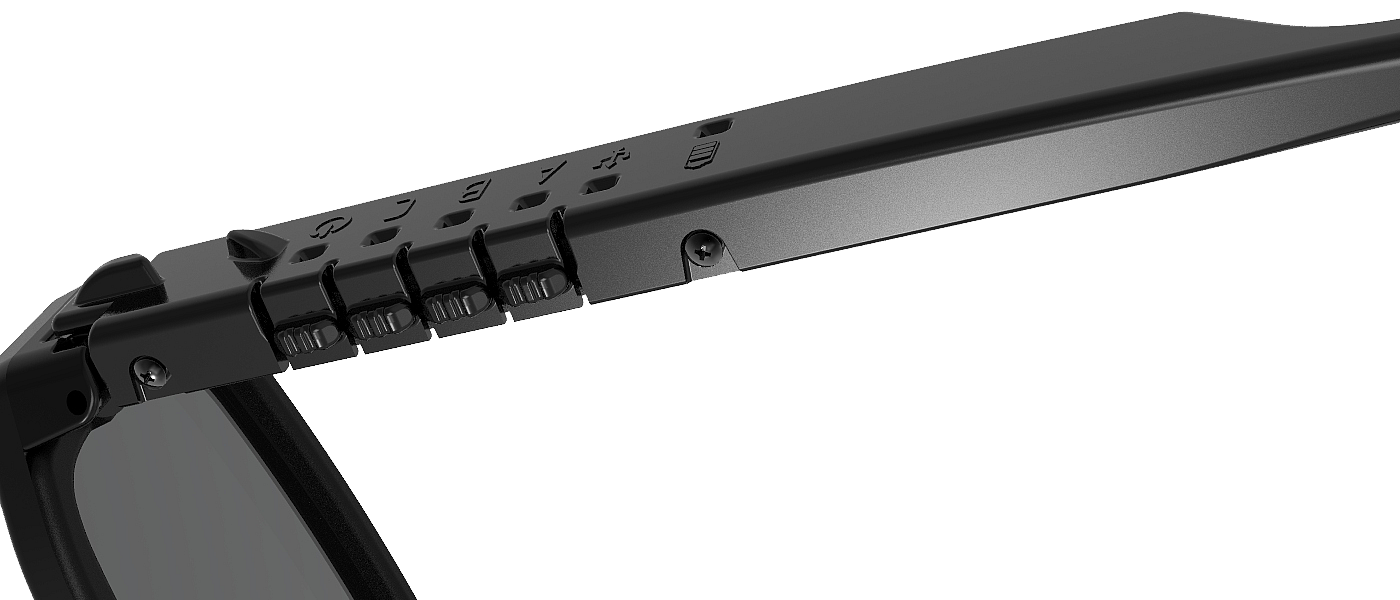
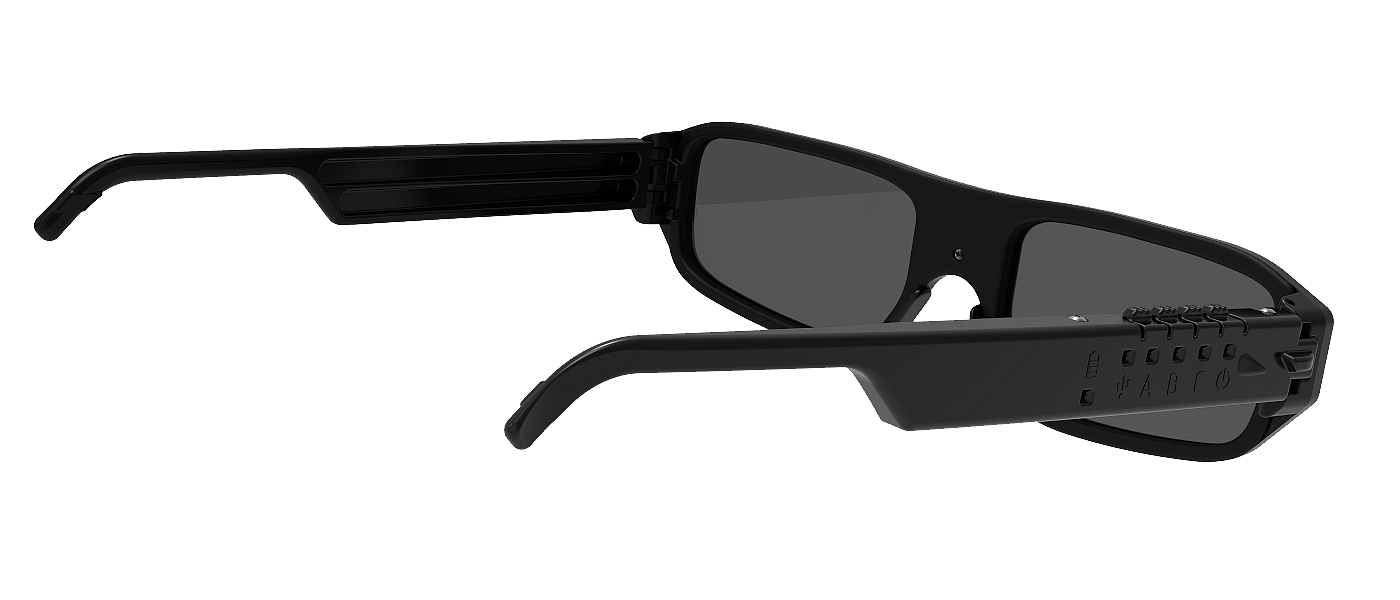
控制
眼鏡具有 4 個控制按鈕。若要將裝置喚醒,請按下 "Power" 或 "A" 按鈕。
若要關閉電源,請按住 "Power" 按鈕
若要啟用藍牙,請短按 "Power"
快速設定管理。
1. 若要切換 3D 視角 R/L,請短按 "Power"
2. 若要暫停/繼續,請按下 "A" 按鈕
3. 若要調整 Offset-,請按下 "B" 按鈕
4. 若要調整 Offset+,請按下 "C" 按鈕
快速入門
若要快速連接並設定眼鏡,請依照下列步驟操作:1. 如上所述,安裝驅動程式並更新韌體。
2. 啟動播放器應用程式,將其視窗調整為約螢幕的四分之一大小,然後開始播放影像幻燈片。
3. 開啟 3D 設定面板。根據您偏好的連接方式,選擇並啟用適當的通訊介面:
• 如果您是透過 USB 藍牙接收器連接,請確認接收器上的藍牙已啟用。
• 按下任意按鈕開啟眼鏡。
• 若要確認連接是否成功,請調整眼鏡控制面板中的任一設定。眼鏡上的綠色「Rx」LED 指示燈應會短暫閃爍。
接著,在眼鏡控制面板中:
• 點擊 「Set to Default」 以套用預設設定。
• 然後慢慢調整 「Offset」 滑桿,直到出現清晰的 3D 影像。
• 使用其餘控制項微調影像,以獲得最佳品質。
如果裝置沒有回應或設定行為異常,請按下 「Device Reset」 或再次點擊 「Set to Default」。
如需進一步協助,歡迎透過電子郵件與我們聯繫,或在 Facebook 的 IT 支援社團中張貼您的問題。
您可以在本頁底部找到該社團的連結。
自訂
由於視訊硬體的能力與效能各不相同, 很難事先決定最佳的眼鏡設定。 為了達到良好的影像穩定性,請根據您電腦的具體情況 自行選擇濾波器參數。開啟眼鏡控制面板 並選擇連接類型。在此範例中, 我們使用的是 S3D 發射器連接。發射器設定
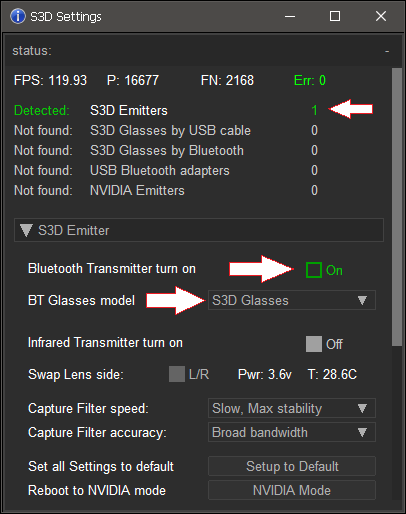
在播放器的設定面板中,您會看到偵測到的發射器。 開啟藍牙收發器並設定眼鏡型號。 紅外線發射器最好保持停用, 除非您另外使用 IR 同步眼鏡。
眼鏡設定
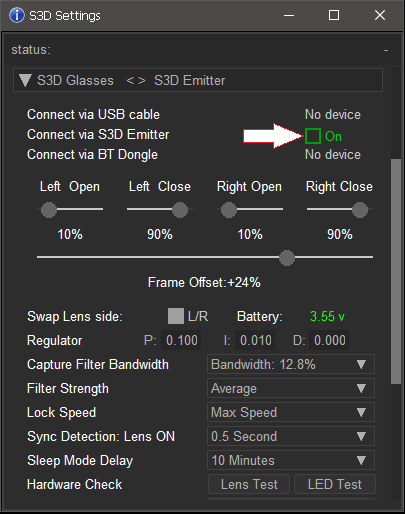
透過調整此設定,您可以找到最穩定的畫面。 很遺憾,目前我們尚未完成不同模式之設定的記憶功能。 如果您變更連接方式,就需要重新調整這些設定。 通常,單一設定不需要任何進一步的變更。
擷取濾波器頻寬
如果您的電腦硬體老舊且速度緩慢,渲染可能會造成延遲與掉幀。 為了防止畫面嚴重抖動,此濾波器會忽略並捨棄 超過所選閾值的偏差。一開始請先建立最寬的範圍。
濾波器強度
決定動態計算瞬時幀率時的平滑程度。 平滑程度越高, 眼鏡對電腦上 FPS 變化的反應就越慢。
鎖定速度
將分數調整的速度限制在快速 FPS 尖峰時。 這樣就不會失去同步。 如果您設定非常低的回應,眼鏡可能會失去同步 在 FPS 出現顯著偏差的情況下。
穩定性調節器
參數 P 決定眼鏡對畫面更新率偏差的回應程度 自動調校系統。較大的值會使 自動調校更快,但不要設定得太高,因為會產生振盪。 參數 I 決定自動調校的準確度。 參數 D 會顯著加速達到最佳擷取點。 但在舊設備上,如果您有 FPS 抖動,最好不要使用它,並設為 0。 否則系統將無法進行調整。
重設為預設設定
若要還原出廠設定,請按下「重設為預設值」按鈕。 這會將所有參數回復到其初始狀態。

韌體更新
S3D 眼鏡內部的軟體相當複雜,且仍有許多隱藏的錯誤。我們會定期尋找並修復這些問題,並改進功能。您可以自行下載並更換新的韌體檔案。使用 DFU 更新應用程式將檔案寫入裝置。
若要更新韌體,請執行以下步驟:
1. 將眼鏡與電腦斷開連接
2. 關閉 Player。開啟 DFU 應用程式
3. 將眼鏡連接到電腦
4. 點擊裝置名稱所在的那一行
5. 透過 File 按鈕選擇韌體
6. 按下 Prog 按鈕並等待完成
7. 點擊 Run 啟動新韌體
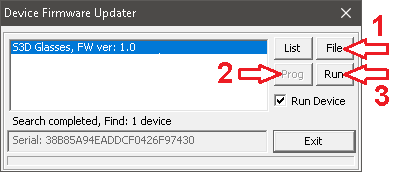
在極少數情況下,韌體可能會在寫入時發生錯誤,導致眼鏡當機。如果您在寫入過程中拔出傳輸線,就可能發生此錯誤。若要從凍結狀態退出並強制跳轉至更新模式,請按住 C 按鈕。如果這樣仍然無效,請用鑷子短暫短路電池,然後連接 USB 電源線。若要強制眼鏡進入韌體更新模式:使用 Power 按鈕關閉眼鏡。按住 Power 按鈕幾秒鐘,然後放開。LED 應顯示眼鏡已關機。接著,按住 C 按鈕,然後短按 Power 按鈕。C LED 應開始快速閃爍。
對於先前已發售的眼鏡:
若要升級至支援新播放器的最新版本。如果您目前的韌體版本低於 v1.5,第一步應安裝 Migration cleanup 套件,以清除舊版本的記憶體。之後,再安裝最新韌體。若未先完成記憶體清理,新的更新將無法啟動。
若要更新韌體,請執行以下步驟:
1. 將眼鏡與電腦斷開連接
2. 關閉 Player。開啟 DFU 應用程式
3. 將眼鏡連接到電腦
4. 點擊裝置名稱所在的那一行
5. 透過 File 按鈕選擇韌體
6. 按下 Prog 按鈕並等待完成
7. 點擊 Run 啟動新韌體
在極少數情況下,韌體可能會在寫入時發生錯誤,導致眼鏡當機。如果您在寫入過程中拔出傳輸線,就可能發生此錯誤。若要從凍結狀態退出並強制跳轉至更新模式,請按住 C 按鈕。如果這樣仍然無效,請用鑷子短暫短路電池,然後連接 USB 電源線。若要強制眼鏡進入韌體更新模式:使用 Power 按鈕關閉眼鏡。按住 Power 按鈕幾秒鐘,然後放開。LED 應顯示眼鏡已關機。接著,按住 C 按鈕,然後短按 Power 按鈕。C LED 應開始快速閃爍。
對於先前已發售的眼鏡:
若要升級至支援新播放器的最新版本。如果您目前的韌體版本低於 v1.5,第一步應安裝 Migration cleanup 套件,以清除舊版本的記憶體。之後,再安裝最新韌體。若未先完成記憶體清理,新的更新將無法啟動。

下載
韌體更新:
眼鏡韌體
移轉清理
如何更新影片
Windows 驅動程式:
S3D 眼鏡 Windows 驅動程式
驅動程式安裝指南
3D 圖片:
3D 示範包,交叉視圖
3D 示範包,平行視圖
更新工具:
DFU 應用程式
眼鏡韌體
移轉清理
如何更新影片
Windows 驅動程式:
S3D 眼鏡 Windows 驅動程式
驅動程式安裝指南
3D 圖片:
3D 示範包,交叉視圖
3D 示範包,平行視圖
更新工具:
DFU 應用程式
 S3D
S3DSingapore 2026



