
 3D 立體影片
 tw
tw 英文
英文 德文
德文 法文
法文 俄文
俄文 西班牙文
西班牙文 葡萄牙文
葡萄牙文 日文
日文 韓文
韓文 土耳其文
土耳其文 義大利文
義大利文 波蘭文
波蘭文 印尼文
印尼文 阿拉伯文
阿拉伯文 印度文
印度文 泰文
泰文 馬來文
馬來文 菲律賓文
菲律賓文 中國
中國 越南文
越南文 荷蘭
荷蘭 瑞典
瑞典 挪威
挪威 丹麥
丹麥NVIDIA 3D Vision 套件最初是為了使用快門眼鏡在電腦上顯示 3D 內容而設計的。 如果您的顯示卡和顯示器速度夠快,影像品質將會非常出色。
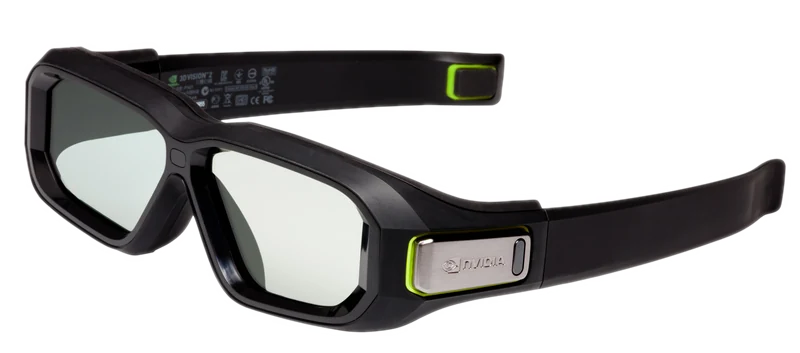
我們將傳奇的 NVIDIA 3D Vision 套件整合到我們的 S3D Player 中, 以期讓這款硬體重獲新生。 不幸的是,NVIDIA 發布了非常糟糕的軟體版本, 使用該套件往往會令人失望。 由於程式碼中存在大量錯誤和問題, 在許多情況下,眼鏡甚至無法啟動。
試試我們全新的 3D 控制器驅動程式。這是一個穩健、專業的高速軟體實作。 它連接簡單,使用方便。 您幾乎不會注意到它在運行——它啟動可靠且運作穩定。 影像品質可能會讓您感到驚喜。
在購買任何硬體之前,請務必使用 S3D Player 測試您的電腦。 檢查您的系統是否符合效能要求。 如果示範影片播放流暢,沒有卡頓或掉幀, 表示您的電腦足以勝任高品質的 3D 顯示。
所需硬體:
NVIDIA 3D 發射器或套件
NVIDIA 3D Vision 2 眼鏡
安裝播放器:
S3D Player
下載 3D 示範檔案:
3D 藝術、電影、照片、圖片
阿凡達「火與燼」3D 預告片
購買授權金鑰:
我們不再提供免費試用期。 如果您想將 NVIDIA 發射器與我們的驅動程式搭配使用,請購買授權。
請注意,這是一個基於軟體的驅動程式實作, 其效能會比我們基於硬體的 S3D 發射器稍遜一籌。 其結果不應直接與 S3D 發射器的專業訊號處理相比較, 因為它們是不同等級的設備,影像穩定品質也有所不同。 不過,我們會持續改進軟體,以達到最佳效果。
警告: NVIDIA 發射器無法在 160 FPS 以上運作。 此限制是由於設備採用老舊的低效能處理器所致,無法透過軟體修復。 因此,不支援 240 FPS 的更新率。
NVIDIA 3D Vision 控制器驅動程式參數
| 相容的影片播放器 | S3D Player |
| 作業系統 | Windows 10.. Windows 11 |
| 已簽署驅動程式 | WinUSB Microsoft |
| 顯示方式 | 切換左右眼 |
| 幀率範圍 | 110Fps.. 160Fps |
| 建議更新率 | 120Fps, 144Fps |
| 影像格式 | SBS-X, SBS-P, L-R, T/B |
| 影片格式 | SBS-X/P, T/B, 壓縮格式 |
| 3D眼鏡類型 | NVIDIA 眼鏡 v1, v2 |
| 同步模式 | 僅紅外線同步 |
| NVIDIA 發射器相容性 | 僅限 NVIDIA 眼鏡 |
| NVIDIA 眼鏡相容性 | S3D Emitter |
NVIDIA 3D 控制器驅動程式的授權金鑰

如何新增授權金鑰
在商店購買金鑰。當付款系統確認交易後,支援人員會將授權檔案寄到您的電子郵件。 將檔案放入播放器目錄中的 license 資料夾。 播放器將啟用 NVIDIA 功能。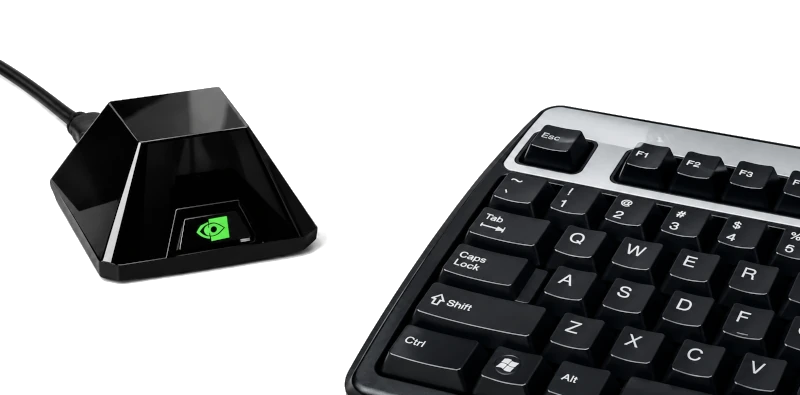
如何連接
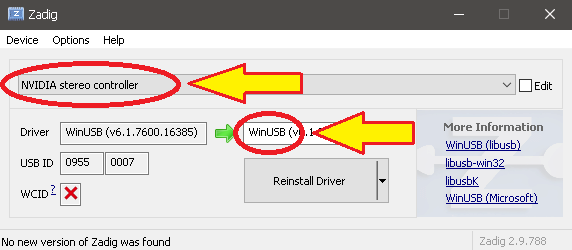
1. 將 NVIDIA 3D 發射器連接到電腦2. 在播放器的目錄中,開啟驅動程式安裝程式 zadig.exe
3. 在「選項」->「裝置清單」選單中,選擇「NVIDIA 立體控制器」
4. 將舊驅動程式安裝或更換為 WinUSB Microsoft
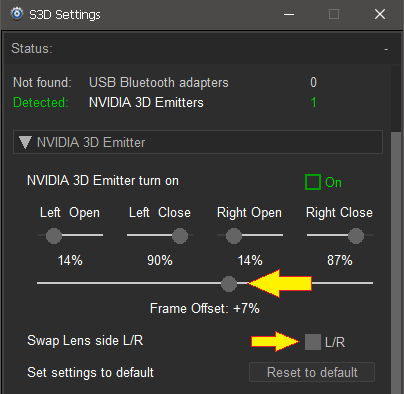
按下播放器的「眼鏡」按鈕並開啟裝置控制介面。 前往 NVIDIA 設定標籤頁並啟用啟動核取方塊。
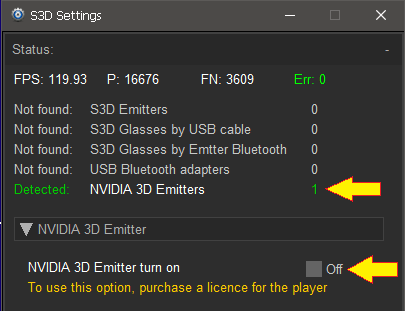
NVIDIA 發射器設定
1. 將視差控制設定為 02. 使用影格偏移旋鈕調整顯示器的延遲,以盡量減少殘影
3. 然後依您的喜好,透過視差微調影片
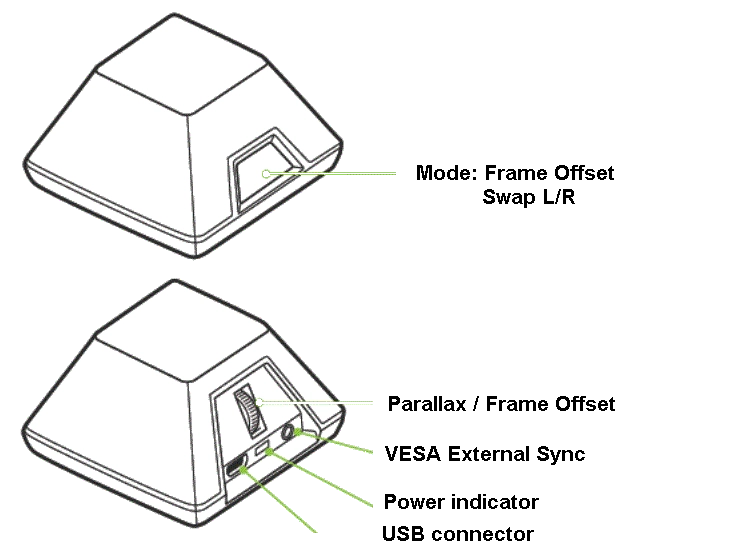
您可以使用金字塔上的按鈕和滾輪進行快速調整。 如果您在明亮區域看到殘影或雙重線條,請稍微降低亮度和 對比度,並調整鏡片開合時機。 這將減少不必要的視覺偽影。
在播放器的設定選單中,您會找到靈活的影像品質控制。 使用色彩平衡設定,您可以為您的 3D 眼鏡進行色彩校正。 您可以調整影片的亮度/對比度以及顯示器的硬體設定。
在一般模式與 3D 模式之間切換時,設定檔可以自動切換。 請啟用自動模式以獲得此行為。 如需完整說明,請閱讀播放器說明頁面。
享受高品質的 3D 觀賞體驗。
 S3D
S3D新加坡 2026



