
 tw
tw
 English
 Deutsch
 French
 Russian
 Spanish
 Portugues
 Japanese
 Korean
 Turkey
 Italy
Italy Poland
 Indonesia
 Arabic
 India
India 泰國
泰國 馬來西亞
馬來西亞 菲律賓
菲律賓 中國
中國 越南
越南 荷蘭
荷蘭 瑞典
瑞典 挪威
挪威 丹麥
丹麥在您的電腦上體驗3D
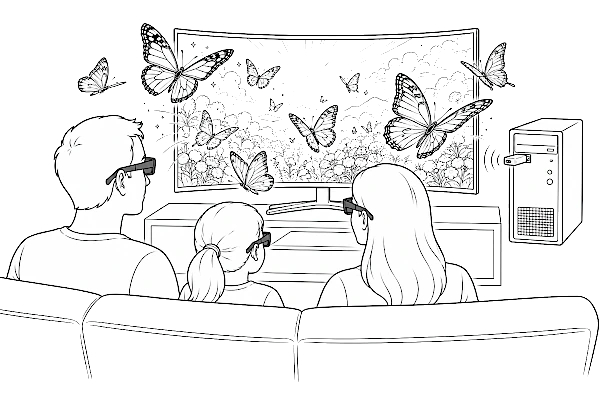
在您的電腦上觀看3D電影和照片,並玩3D遊戲。 該設備將您的3D眼鏡與桌上型和筆記型電腦上的遊戲及媒體播放器同步。 這是一個基於先進多處理器架構和多協議韌體建構的超快速解決方案,專為最大速度、相容性、精確度和性能而設計。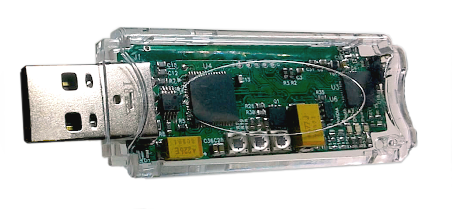
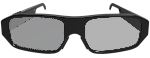
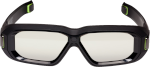
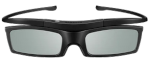
主要優勢
發射器會將顯示器上的影像與主動式快門眼鏡的切換同步。這可在各種顯示器型號和不同製造商的3D眼鏡上產生一致的高品質3D影像。支援多種眼鏡型號,並可直接相容於PC遊戲的NVIDIA 3D Vision立體驅動程式。如果您的顯示器夠快,畫質甚至可以超越IMAX 3D影院。此裝置配備一系列品質設定,可適應不同的顯示器和電腦。與其他發射器不同,我們的產品可以針對您的特定設備進行微調,以達到最佳的影像品質。它支援廣泛的幀率,您只需從清單中選擇同步協定,即可連接幾乎任何主動式3D眼鏡。
您甚至可以同時使用兩種不同類型的眼鏡。例如,一副透過藍牙,另一副透過紅外線。您可以針對每種眼鏡型號獨立調整影像品質。世界級的技術和手工打造的組合語言程式碼,意味著沒有比我們更快的產品。
參數
| 幀率 | 60... 255 FPS (Hz) |
| 幀精度 | 20... 100 μs |
| 3D眼鏡類型 | 主動式快門 SBS |
| 藍牙協定 | 1 |
| 紅外線協定 | 11 |
| 收發器 | 藍牙低功耗, 紅外線同步 |
| 藍牙低功耗 v4.2 | 2.4GHz, 40通道 |
| 藍牙範圍 | 10... 30 公尺 |
| 藍牙連接 | 3 個同時連接 |
| 藍牙Tx廣播 | 影院模式 |
| 紅外線波長: | 940 nm |
| 紅外線脈衝功率 | 最大約 18 瓦 |
| 紅外線範圍 | 3... 10 公尺 |
| 連接介面 | USB 480 Mbps |
| 作業系統 | 僅限Windows |
| 尺寸 | 70 x 23 x 8mm |
| 重量 | 25 公克 |
功能
您不需要在顯示器上安裝任何額外的感應器,也不需要單獨的同步線。發射器可直接透過USB連接埠運作。您可以同時使用紅外線 + 藍牙通道,將同步訊號分發給不同類型的眼鏡。紅外線通道可以同時連接任意數量的同型號眼鏡。只需從設定清單中選擇所需的協定即可。發射功率足夠強大,可可靠地覆蓋大型房間。
藍牙通道可將最多三副眼鏡直接連接到單一發射器。這些眼鏡擁有完整權限並充當管理員:您可以更改任何設定並控制播放器。
藍牙廣播影院模式:啟用此選項後,發射器會將3D同步訊號發送給收發器範圍內的每一副藍牙眼鏡。這項技術從根本上優於DLP-Link,提供更可靠的同步和更長的工作範圍。為獲得最佳效果,請將發射功率設定為最大。

玩3D遊戲
觀看3D電影

展示3D影院
選擇顯示器
為了獲得良好的3D觀看效果,您的顯示器和電腦應能提供90 FPS或更高的幀率。 我們推薦像素響應時間約為1至2毫秒的快速遊戲顯示器,這能提供明亮的圖像,並將殘影或重疊降至最低。 請在線上查看您顯示器的技術規格以確認此數值。如果響應時間超過3毫秒,圖像品質可能會受影響, 儘管S3D驅動程式提供了調整來減輕此問題。通過調整 左/右開啟和左/右關閉滑桿,可以最大限度地減少殘影, 儘管這可能會降低亮度。您可以限制每個眼鏡鏡片保持開啟的時間,以便只看到完全渲染的幀。 下圖說明了這些調整的工作原理。 若要補償顯示器中的視頻延遲並保持圖像正確對齊,請使用幀偏移控制手柄。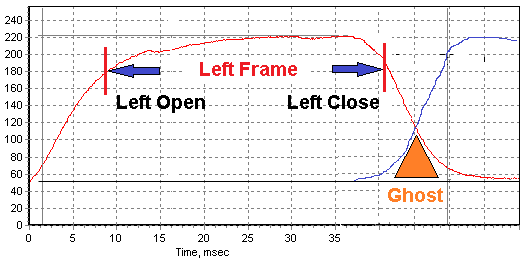
您的顯示器還必須支援軟體控制的背光頻閃。 啟用此功能後,可以實現近乎完美的圖像品質。 請在S3D驅動程式的「顯示自動化」標籤中進行配置。
什麼是顯示器響應時間
最佳顯示器:120Hz、144Hz、240Hz
最佳顯示器概述
最佳3D顯示器
請查看顯示器製造商的網站。 尋找像素響應時間低於1毫秒且刷新率高於250 Hz的顯示器。 目前市場上有許多高品質型號,價格低廉,低於250美元。AOC 27G11ZE2
一款27吋FHD 240 Hz 0.3毫秒Fast IPS顯示器——這是一款出色的型號。其240 Hz刷新率 和0.3毫秒響應時間使其接近理想要求。 價格約為160美元。
ViewSonic VX2479A-HD-PRO
一款24吋240 Hz電競顯示器,很可能具有1毫秒響應時間。 價格約為130美元。
PRISM+ F250i
一款25吋240 Hz Fast IPS電競顯示器。這是新加坡本地品牌, 通常比進口型號更便宜。價格約為120美元。
性能冠軍
快速的像素切換——無論是開啟還是關閉——都至關重要;否則 立體幀會在顯示器矩陣內光學混合,無法實現正確的 3D效果。這個問題無法簡單地通過調整眼鏡來修正。 現代顯示器可以達到1000 fps以上的幀率。 像素響應時間可以低於0.03毫秒,例如以下型號:
AG276QZD
FO27Q5P
LG UltraGear 25G590B
1000 FPS 真正的龍捲風!
憑藉全球最快的顯示速度,視點之間的 3D 串擾降至 0.5% 以下——遠低於人眼可偵測的閾值。 結果不僅是出色的 3D 畫質,更呈現出 極度接近真實視覺的影像。
選擇眼鏡
為確保眼鏡適合您的顯示器,請檢查 螢幕的偏振方向是否與眼鏡的偏振方向一致。 這取決於偏振膜貼附在顯示器 和眼鏡上的角度。檢查方法很簡單:拿起一個鏡片,透過它觀看 您的螢幕——螢幕應清晰可見,並且當您向任一側旋轉眼鏡時, 影像應會變暗。許多製造商 並未保持薄膜的垂直偏振,因此您可能 需要尋找與您的特定顯示器匹配的眼鏡。如何檢查偏振匹配
3D 眼鏡同步協定
不同的眼鏡由其專有的同步協定控制。 S3D Emitter 支援最常見的 12 種協定,您可以從清單中 選擇所需的一種。發射器會記住您所做的所有設定。 使用下方的連結,您可以瀏覽大量主動式快門眼鏡清單, 並查看每款眼鏡使用的同步協定。任何製造商的任何眼鏡型號 只要其協定列於下方並完成匹配,即可與發射器搭配使用。
全球發售的 3D 眼鏡清單
支援的協定
若要連接您想要的眼鏡,請開啟 S3D Player 應用程式中的 S3D Settings 標籤。如果您使用藍牙眼鏡,請啟用 Bluetooth Transmitter 並選擇您需要的協定。如果您使用紅外線同步眼鏡,請啟用 Infrared Transmitter 並 選擇您需要的 IR 協定。所有設定都會儲存在發射器內部, 即使發射器切換至 NVIDIA 模式,這些設定仍會保持啟用。
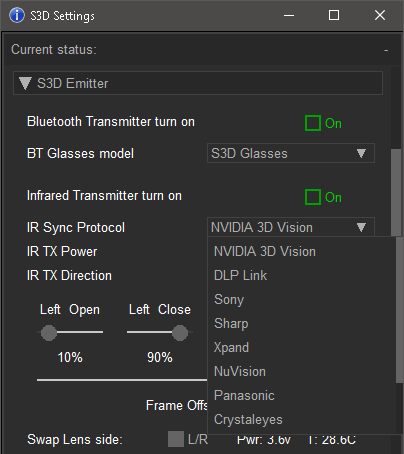
| 紅外線同步 |
|---|
| 1. NVIDIA 3D Vision |
| 2. DLP Link™ 協定 |
| 3. Sony 協定 |
| 4. Sharp 協定 |
| 5. Xpand 協定 |
| 6. NuVision 協定 |
| 7. Panasonic 協定 |
| 8. CrystalEyes 協定 |
| 9. Samsung 2007 協定 |
| 10. Samsung 2010 協定 |
| 11. ELSA / H3D 協定 |
| 藍牙同步 |
|---|
| 12. S3D BLE 協定 |
| 13. Samsung BT 3DTV, XpanD BT |
支援的眼鏡
如上所述,不同的眼鏡型號可能使用其專有的原始協定, 或使用幾種標準同步協定之一。若要了解某副眼鏡是否能與發射器搭配使用, 請開啟眼鏡清單連結並進行查看。 值得注意的是,最佳影像品質來自NVIDIA v2眼鏡, 其配備輕薄且高對比的偏光膜,其次是DLP Link。 Sony眼鏡大多無法使用,因為PC顯示器的偏振方向 與眼鏡上的偏光膜不相符。具備BT同步功能的眼鏡:
S3D Bluetooth具備IR同步功能的眼鏡:
NVIDIA 3D VisionDLP Link XpanD
NuVision 60GX
Panasonic TY-EW3D2
Sharp AN-3DG20/40
Samsung SSG-2100AB
Samsung SSG-2200AR
Sony TDG-BR100/BR250
Crystaleyes
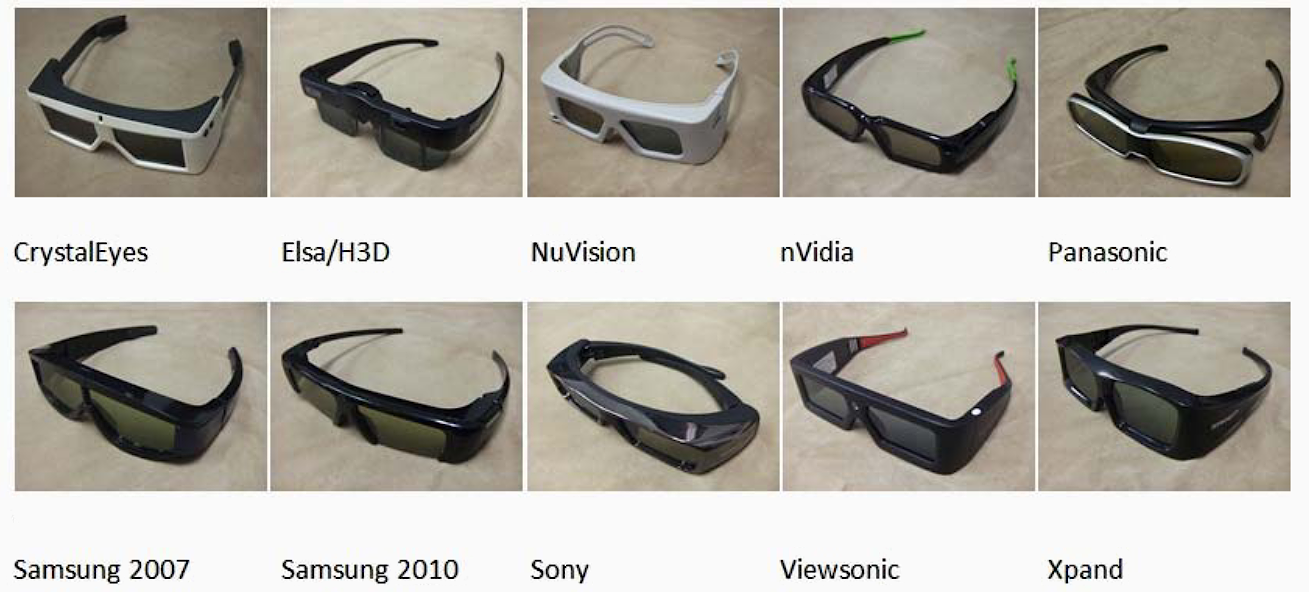
眼鏡與幀率相容性
不同製造商的3D眼鏡可能支援不同的幀率。 此發射器可在50至255 Hz之間的任何頻率下運作, 但眼鏡本身並非如此靈活。 購買3D眼鏡時,請務必詢問其支援的幀率。 它必須與您顯示卡的幀率(FPS)輸出相符。範例:如果您的電腦顯示卡和顯示器僅支援 最高60 Hz,則眼鏡必須與60 Hz相容。 然而,大多數3D眼鏡的運作範圍在100至148 Hz之間, 且無法在60 Hz下運作。因此,您的顯示卡和顯示器 也必須支援此100–148 Hz範圍內的幀率。 請特別注意相容性。
DLP Link眼鏡同樣受到支援,且發射器 能對其保持完全控制。 然而,正如上述說明,您硬體的幀率 仍必須與眼鏡的運作範圍相符。
我們的S3D Glasses擁有最廣泛的運作FPS範圍:保證支援所有現有幀率,從20至255 FPS。
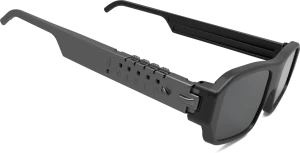
您可以以折扣價購買我們的S3D KIT,包含發射器 + 眼鏡。
此套件開箱即可使用。

建議
紅外線頻道可以輸出顯著的脈衝發射功率, 您可以在控制選單中調整。 對於 NVIDIA 眼鏡,穩定操作的範圍可達 10 公尺。 請使用仍能可靠驅動眼鏡的最低等級。 長時間在高功率下操作會使紅外線 LED 劣化, 因此請勿不必要地使其過載。如果您在紅外線模式下使用發射器,請將其直接連接到電腦的 USB 連接埠, 避免使用可能限制電源供應的中間集線器或長電纜。 電壓下降可能會導致裝置重設, 或使其操作不可靠。
3D 播放器
使用 S3D player 來設定您的視訊系統以獲得最佳品質。 之後,您可以切換到任何您最熟悉的相容播放器。 |
S3D Player |
 |
sView |
 |
Stereoscopic Player |
 |
NVIDIA 3D Vision Video Player |
所有使用 NVIDIA 3D 立體緩衝區及其同步功能的播放器 都需要安裝舊版 NVIDIA 驅動程式,如下所述: NVIDIA 整合。 唯一的例外是 S3D player, 它可以在沒有任何 NVIDIA 軟體的情況下運作。
如何連接
1. 安裝 USB 驅動程式USB 驅動程式
為了方便設定,我們提供適用於 32 位元和 64 位元 Windows 的數位簽署、認證 驅動程式套件。請使用適合您系統的版本。 不支援其他作業系統。
2. 下載 S3D Player
適用於 Windows 的 S3D Player
了解如何使用該播放器。
3. 更新發射器韌體
為了讓一切正常運作,請刷入最新韌體。
韌體更新
以下是操作方法。
4. 安裝與設定
詳細說明
如何設定系統以配合您的眼鏡。
5. NVIDIA 3D遊戲整合
詳細說明
如何將發射器連接到NVIDIA立體驅動程式。
手動控制
為了快速調整操作模式,S3D Emitter的背板上有三個按鈕。 +和-按鈕可讓您直接微調3D影像品質。 NVIDIA - S3D按鈕可快速切換驅動程式類型。 您可以立即切換到NVIDIA 3D VISION Gaming模式,或返回進階的S3D Media模式。 發射器會視需要即時重新載入通訊驅動程式。 S3D Media模式專為S3D Video Player設計,支援更多設定,提供更高的影像品質。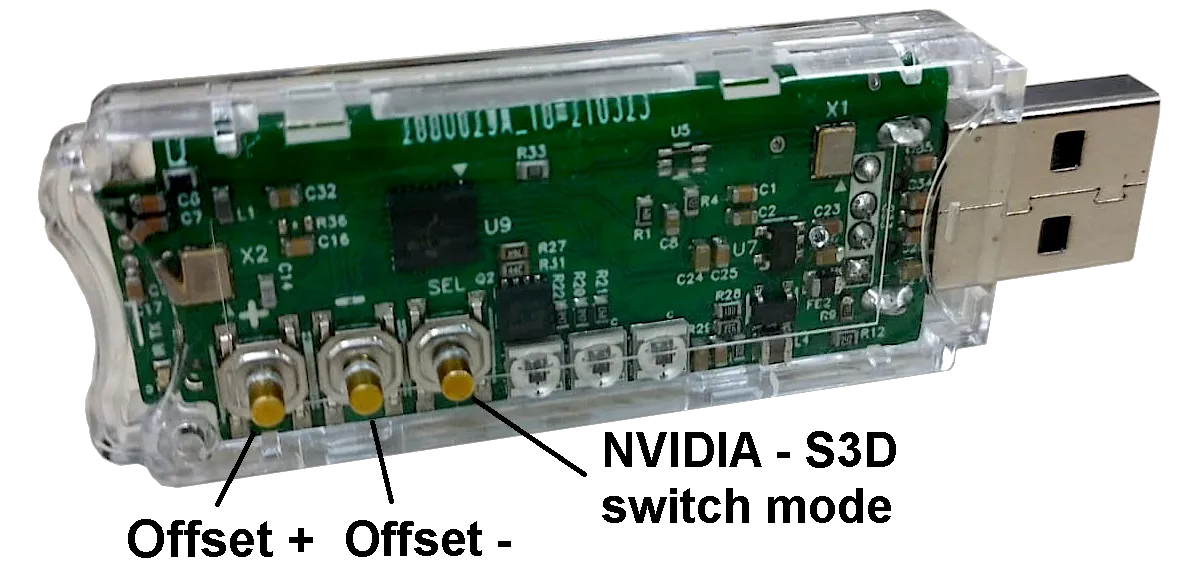
韌體更新
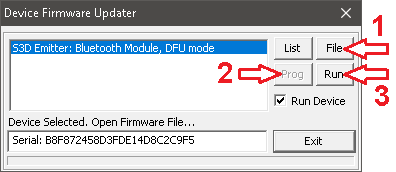
S3D Emitter內部的軟體非常複雜,仍有一些隱藏的錯誤存在。 我們會定期發現並修復它們,並持續改進功能。 例如,我們會為新型眼鏡添加新功能或額外的協定。您可以自行將新韌體 燒錄到發射器中。下載下方的韌體更新 檔案,並使用DFU更新應用程式將它們載入到裝置中。壓縮檔包含兩個檔案:主處理器的更新 和藍牙MCU的更新。將它們逐一載入到發射器中。 如果沒有包含藍牙檔案,則表示它不需要更新。
若要更新韌體,請依照以下步驟操作:
1. 下載最新的DFU應用程式
2. 下載最新的韌體檔案
3. 關閉3D播放器並開啟DFU應用程式
4. 將發射器從電腦上斷開
5. 按住"+"按鈕以更新藍牙
6. 按住"-"按鈕以更新主CPU
7. 將發射器插入USB連接埠
8. 點擊帶有模組名稱的行
9. 使用File按鈕選擇韌體
首先:"emitter-main.fwr"
其次:"emitter-bluetooth.fwr"
10. 按下Prog按鈕並等待完成
11. 點擊Run啟動新韌體

下載
最新版本:
舊版本:
發射器韌體 v1.5 2024年10月15日
適用於已淘汰的發射器 ver.3
Windows 驅動程式:
S3D Emitter Windows 驅動程式
更新工具:
DFU 應用程式
舊版本:
發射器韌體 v1.5 2024年10月15日
適用於已淘汰的發射器 ver.3
Windows 驅動程式:
S3D Emitter Windows 驅動程式
更新工具:
DFU 應用程式
Homepage
Terms & Conditions
About Us
Privacy Policy
Business Info
Contacts
Payment
Shipping
Send Msg
 S3D
S3DSingapore 2026



