
 3D Video
 tw
tw
 English
 Deutsch
 French
 Russian
 Spanish
 Portugues
 Japanese
 Korean
 Turkey
 Italy
Italy Poland
 Indonesia
 Arabic
 India
India Thailand
 Malaysia
 Filipino
 China
China Vietnam
 Netherlands
 Sweden
 Norway
 Denmark
這款3D影片播放器專為在電腦上使用主動式快門3D眼鏡播放3D媒體而設計。它允許您配置電腦,以盡可能高的品質觀看3D節目。如果您的電腦顯示速度夠快,影像效果將優於3D IMAX戲院。
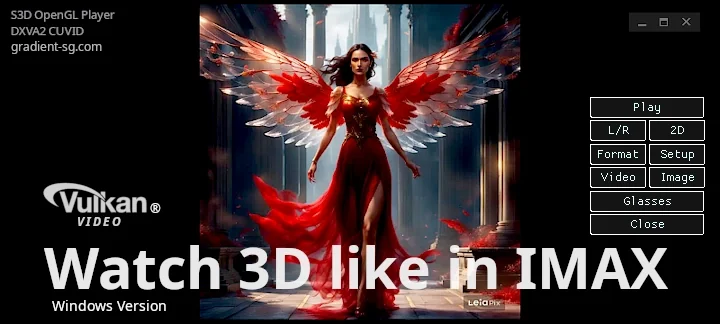
您無需購買昂貴的設備即可享受 3D 體驗。這款播放器可在各種電腦上流暢運行,並以極低的成本提供高品質的影像。靈活的驅動程式可自動調整您的電腦參數,以達到最佳的 3D 畫質。
您可以使用相容眼鏡清單中的任何眼鏡。購買設備前,需檢查播放器軟體。如果3D影片播放流暢穩定,沒有卡頓或掉幀現象,則表示您的電腦效能足夠。
PC應該增加哪些功能:
S3D發射器同步器,或
NVIDIA 發射器同步器
任何相容的3D眼鏡:
S3D眼鏡藍牙版,或
3D紅外線快門眼鏡,或
DLP Link眼鏡,只售10美元
示範媒體檔案:
3D藝術、電影、照片、圖片
《阿凡達》「火與灰」3D預告片
請使用目前版本的軟體在您的裝置上觀看影片並測試效能。該播放器仍在積極開發中,許多功能尚未完全完善。打造一款高品質的 3D 播放器是一項複雜的任務,我們正在逐步改進。
3D玩家參數
| 顯示卡驅動程式 | OpenGL 4.6 |
| 視訊引擎 | FFmpeg 8.0 “霍夫曼” |
| 視訊解碼器 | Vulkan 視頻 |
| 作業系統 | Win10、Win11 |
| 顯示方法 | 換邊 |
| 顯示幀速率 | 90幀/秒…255幀/秒 |
| 首選幀速率 | 120.. 144 幀/秒 |
| 3D媒體格式 | SBS-X、SBS-P、L&R、T/B |
| 3D視訊格式 | SBS、T/B、Compreseed |
| 3D眼鏡的類型 | 主動快門眼鏡 |
| 同步 | USB 線、藍牙低功耗、紅外線同步 |
| 相容性 | S3D眼鏡S3D發射器NVIDIA 發射器 |
| 視訊驅動程式類型 | NVIDIA Studio 驅動程式 |
嘗試使用NVIDIA HotFix 581.94已發布,但微軟的行為難以預測,很難說他們接下來會搞砸什麼。我們不保證播放器在 Win11 上的運作情況。
您可以以折扣價購買高品質的S3D 套件:發射器 + 眼鏡。
此套裝開箱即可使用。眼鏡透過發射器的藍牙功能連接。

玩家控制
按鈕:播放/停止
開始播放或停止播放,並關閉檔案。與其他播放器一樣。按鈕:暫停/恢復
暫時暫停並顯示影像。再次按下繼續。按鈕:左/右
如果立體影像檔案混淆或分組錯誤,則切換左右視角輸出的順序。按鈕:2D/3D
可選擇立體聲模式或普通模式。按鈕:格式化
3D視訊檔案有不同的影像打包方式。首先選擇“普通”模式,觀察幀的排列方式,然後切換到所需的選項。按鈕:影片
顯示影片或單張圖片。選擇單張圖片檔案或影片檔。按鈕:圖片
若要顯示多張圖片或照片,請選擇包含圖片檔案的目錄位置。幻燈片將自動開始播放。按鈕:眼鏡
開啟3D眼鏡設定介面。最佳3D顯示器
限制為了確保影像品質良好且無閃爍,您的顯示器必須支援 90 FPS 以上的幀速率。它也可以在幀速率為 75 FPS 的舊顯示器上運行,但會出現嚴重的閃爍。
為了獲得高品質的 3D 顯示效果,建議使用像素響應時間為 1 至 2 毫秒的快速遊戲顯示器。這類螢幕能夠提供明亮清晰的影像,並將重影或重影現象降至最低。請在顯示器規格中查看此參數。如果像素反應時間超過 4 毫秒,影像品質將會下降。
性能卓越。快速的像素開關切換至關重要—否則,立體幀會在顯示矩陣內發生光學混合,因此無法實現真正的3D效果。這個問題無法透過調整眼鏡來解決。現代顯示器可以達到500幀/秒以上的幀速率。例如,像素響應時間可以低於0.03毫秒。 AG276QZD或FO27Q5P這款產品的性能對於 3D 來說綽綽有餘,應該可以完美運行。
最佳顯示器:120Hz、144Hz、240Hz
影像設定
您可以選擇播放器視窗的大小,應用程式會記住該設定。影像會自動調整以適應視窗。如果圖片的原始尺寸大於播放器視窗的尺寸,縮小後影像品質不會受到影響。但大多數情況下,圖片小於窗口,需要放大。您可以選擇最適合您的縮放方式。切換到3D模式時,需要調整影像渲染參數以補償眼鏡對不同色彩光線的吸收不均勻。普通模式和3D模式的顯示參數可以分別設定。如果停用校正功能,則校正將不會套用於影像。
3D影像格式
通常情況下,一個檔案會儲存兩張影像,一張用於左眼,一張用於右眼。作者們常常隨意打包圖像,不遵循任何規則,以適應不同設備上的不同觀看方式。播放器可以顯示任何格式。為了實現自動檢測打包類型,請在圖像檔案名稱後面加上一個字母結尾代碼。該程式碼應位於檔案名稱最後一個點之前。我們不會支援在同一張紙上同時儲存 X 和 P 格式的影像。這完全違反了標準,也違背了常識。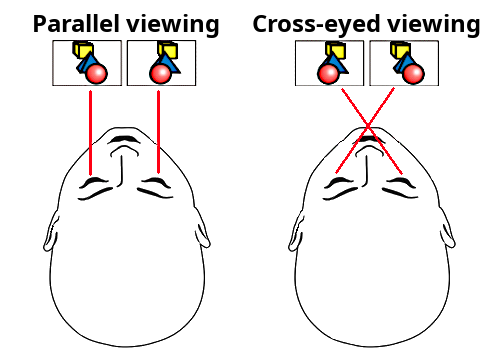 文件打包代碼表
• 平行案例範例:
picture-file-name- p.jpg
此處: p -sbs立體影像,平行
首先放置並顯示左側畫面。
檔案名稱中包含的單字「sbs 」也將被接受為平行格式。
• 鬥雞眼案例範例:
picture-file-name- x .jpg
此處: x - sbs立體影像,交叉眼
右側畫框放置在左側,並且首先顯示。
檔案名稱中出現的「cross 」字樣也會被接受為十字眼格式。
• 單獨的附件:
picture-file-name- l.jpg
picture-file-name- r .jpg
此處: l - 左側標記, r - 右側標記
將以單一 3D 圖片的形式顯示。
如果您透過「圖片」按鈕開啟包含許多不同影像的目錄,然後執行投影片播放,播放器選擇器將僅顯示標記為例如:* p.jpg 、* x.jpg 、* l.jpg和 * r.jpg的圖片檔案。
如果選擇器在兩個不同的檔案中找到立體映像對:filename- l.jpg + filename- r.jpg ,它會將它們打包成一個 3D 幀並將其顯示為圖片。如果檔案沒有標籤,則會顯示為普通影像。
使用“圖像”按鈕,您可以開啟任何圖片文件,然後透過“格式”選單選擇立體模式。若要停用自動選擇,請將「格式自動選擇」複選框切換為「關閉」 。
3D視訊格式
視訊檔案也是如此,它們可以隨意打包,無需遵循格式規範。因此,請根據以下說明為它們添加標籤,以便播放器能夠立即正確播放。1. 並排正常
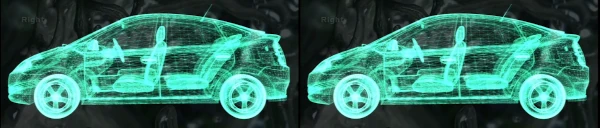
兩個立體幀並排放置,L 和 R 並排顯示。它們沒有進行幾何壓縮。對於這種情況,請使用“並排正常”選項。相應地,在視訊檔案名稱中的點號前面加上兩個字母:-p或-x 。
其中p - 先顯示左側圖片。
或x - 先顯示正確的圖片。
例如: video-file _p .mp4或video-file -p .mp4
此處: p - 平行視圖 SBS,左側在前(未壓縮)
檔案名稱中包含的單字「sbs 」也將被接受為平行視圖格式。
例如: video-file -x .mp4或video-file _x .mp4
此處: x - 交叉視圖 SBS,右側在前(未壓縮)
檔案名稱中出現的「cross 」字樣也會被接受為十字眼格式。
2. 並排壓縮
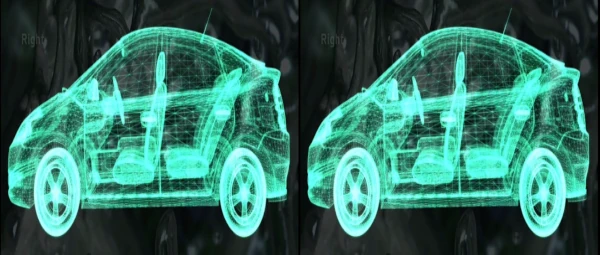
兩幀立體影像並排排列,左右兩側並排。但由於水平方向的幾何壓縮,需要拉伸才能獲得正常影像。因此,水平方向(解析度)的品質會降低一半。播放器必須拉伸影像,這會導致影像品質下降。對於這種情況,請使用“並排壓縮”選項。相應地,在檔案名稱中的點號前面加上兩個字母: pc或xc 。
其中p - 顯示左側第一張圖片。
或x - 顯示第一個正確的圖片。
範例:影片檔名pc.mp4
其中: p - 平行SBS,先從左邊開始; c - 水平壓縮
3. 頂部底部壓縮
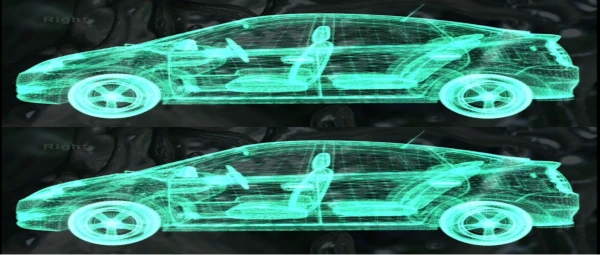
兩格立體影像並排顯示,左圖在上,右圖在下方。影像經過幾何壓縮,垂直方向壓縮。要獲得正常影像,需要垂直方向拉伸。因此,垂直方向的影像品質會下降一半。對於這種情況,請使用“上下壓縮”選項。相應地,在檔案名稱中的點號前面加上兩個字母: tc或bc 。
其中t - 首先顯示頂部圖片(左側)。
或b - 先顯示底部圖片(左圖)。
c影像是垂直壓縮的。
範例:影片檔名tc.mp4
4. 頂部 底部 正常
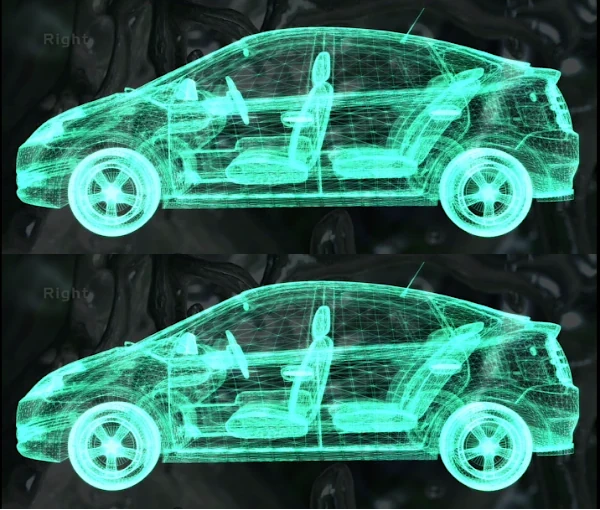
兩幀立體影像疊在一起,L 和 R 上下重疊。它們沒有進行幾何壓縮。對於這種情況,請使用選項: Top Bottom Normal 。相應地,在檔案名稱中加入兩個字母: -t或-b 。
其中t - 首先顯示頂部圖片(左側)。
或b - 先顯示底部圖片(左圖)。
影像垂直方向未壓縮。
範例:影片檔名-b .mp4
在「格式」功能表中,您可以手動選擇所需的格式。未標記的檔案將以普通影片格式顯示。
如何安裝設備
各型號的詳細描述。請選擇您需要的選項。連接S3D眼鏡
連接S3D發射器
連接S3D加密狗
連接NVIDIA 3D Vision眼鏡
連接DLP Link眼鏡
如何安裝
1. 下載包含播放器的 zip 壓縮包。2. 解壓縮到方便的位置
3.使用防毒軟體檢查文件!
4. 下載並安裝 3D 發射器驅動程式
5. 更新顯示卡 OpenGL 驅動程式
6. 更新眼鏡和發射器韌體
7. 在顯示卡驅動程式中啟用垂直同步選項
8. 下載3D演示視頻
9. 下載3D演示圖片
10. 播放影片並調整眼鏡
可能出現的問題
如果播放器在啟動時崩潰或出現錯誤訊息,90% 的情況下都是由於顯示卡 OpenGL 驅動程式過舊導致的。請安裝新的 OpenGL 驅動程式。 OpenGL擴充檢視器會顯示您的顯示卡和驅動程式支援的OpenGL版本。驅動程式需要更新。
如何提升球員速度
如果你買了一張速度很快的新顯示卡,但播放器運作不穩定,出現丟幀或畫面卡頓的情況,那就需要進行效能最佳化。顯示卡廠商通常會將預設設定調到最低,以避免使用者在安裝過程中遇到問題。NVIDIA 控制台 -> 顯示 -> 配置 G-Sync
1. 啟用視窗模式和全螢幕模式
2. 選擇顯示方式以變更參數
3. 啟用所選顯示型號的設置
3. 在GPU驅動程式中設定最高效能模式
4. NVIDIA 控制面板 -> 3D 設定管理
電源管理模式 -> 首選最高效能模式
多執行緒優化 -> 開啟
5. AMD Radeon 設定 -> 效能 -> 設定 -> 設定檔:效能
NVIDIA 控制台 -> 3D 參數 -> 全域參數
| 各向異性濾波 | 離開 |
| 抗鋸齒 | 離開 |
| 垂直同步 | 在 |
| 執行緒最佳化 | 在 |
| OpenGL渲染模式 | GPU加速 |
| GP渲染OpenGL | GeForce RTX |
| 預處理幀 | 4 |
| 串流媒體優化 | 汽車 |
| 首選更新率 | 應用程式控制 |
| 低延遲模式 | 在 |
| 電源管理模式 | 最佳性能 |
| OpenGL GDI 相容性 | 績效優先級 |
| 監控技術 | G-Sync 支持 |
| 三重緩衝 | 在 |
| 啟用可縮放紋理 | 離開 |
| 擴展限制 | 離開 |
| GPU加速 | 單一螢幕效能模式 |
| 紋理濾波(各向異性取樣優化) | 離開 |
| 紋理濾波(SD 的負偏差) | 綁定 |
| 紋理過濾(品質) | 表現 |
| 紋理濾波(三線性最佳化) | 離開 |
| 紋理濾波(各向異性濾波優化) | 離開 |
1. 設定 PhysX: CPU
然後,當一切運行流暢且沒有明顯瑕疵時,您可以根據自己的喜好調整設置,提高視訊畫面品質。

下載
最新版本:
Windows驅動程式:
S3D發射器驅動器
S3D眼鏡驅動程式
3D電影:
3D 宏觀展示
3D水族館
3D影片預告片
3D影片預告片
3D影片預告片
3D媒體列表
3D圖片:
3D演示包,交叉視圖
3D演示包,平行視圖
S3D Player Update: 30 June 2026
球員測試樣本Windows驅動程式:
S3D發射器驅動器
S3D眼鏡驅動程式
3D電影:
3D 宏觀展示
3D水族館
3D影片預告片
3D影片預告片
3D影片預告片
3D媒體列表
3D圖片:
3D演示包,交叉視圖
3D演示包,平行視圖
Homepage
Terms & Conditions
About Us
Privacy Policy
Business Info
Contacts
Payment
Shipping
Send Msg
 S3D
S3DSingapore 2026



